
O endereço de IP é um recurso tecnológico usado para a navegação online, conectando aparelhos móveis com o roteador local em um código de reconhecimento e direcionando-os para a World Wide Web, onde também são identificados por um IP único. Saber como manipular essa ferramenta pode trazer inúmeros benefícios de segurança, especialmente em ambientes empresariais que valorizam uma conexão eficiente e segura, livre de acessos mal-intencionados. Mas como ver o IP do PC, afinal?
É isso que veremos neste breve guia – então continue lendo para descobrir alguns métodos de como ver o IP do PC e configurá-lo de acordo com a sua preferência.
Leia também: Webhook – o que é, vantagens e quando usá-lo
Como ver o IP do PC: a diferença entre IP interno e externo
O endereço de IP é um protocolo primordial usado desde 1974 para estabelecer uma conexão de rede entre dois aparelhos e, consequentemente, fazê-los interagir com a Internet. Não só os nossos celulares e computadores como também os nossos roteadores têm endereços de IP, criando um sistema de identificação indispensável para navegar tanto em redes privadas quanto públicas.

Mas há algo que temos de levar em consideração – e que muitas pessoas não sabem. Existem dois endereços de IP: o interno, que é o mais tradicional, e o externo.
- Endereço de IP interno: É o endereço atribuído pelo seu roteador aos dispositivos dentro da sua rede local (LAN), como computadores, smartphones, impressoras, etc. Ele não é visível na Internet – apenas dentro da sua rede local e pode ser reutilizado em redes diferentes, já que não são roteados diretamente na Internet. Dentro da sua casa, por exemplo, o seu computador pode ter um IP interno como 192.168.1.2, enquanto seu smartphone pode ter 192.168.1.3. Esses endereços permitem que seu roteador saiba para qual dispositivo enviar os dados recebidos da Internet.
- Endereço de IP externo: Este, por outro lado, é o endereço que o seu provedor de internet (ISP) atribui ao seu roteador/modem para identificar sua conexão na Internet, sendo visível para servidores online. É usado ao acessar sites, enviar emails e se comunicar com serviços externos. Quando você acessa um site, o servidor vê esse IP e encaminha as respostas de volta ao seu roteador. Em conexões tradicionais, cada IP externo é único no momento em que está ativo. Já com CGNAT (prática comum em provedores brasileiros), vários assinantes compartilham o mesmo IPv4 público simultaneamente.
Entender a diferença é importante porque cada um é acessado de uma forma. Nosso foco aqui é o endereço de IP interno, já que abrange mais funcionalidades no dia a dia.
Como ver o IP do PC externo
Seu IP público é extremamente fácil de localizar com uma simples busca online. Afinal, até o Google Ads utiliza informações obtidas pelo armazenamento de dados do tráfego associado ao seu endereço IP, então tudo o que você precisa fazer é acessar um site de consulta. Aqui, recomendamos o Meu IP ou o Cloudflare Radar, que também exibe geolocalização e ASN da sua conexão.

Esse site exibe seu endereço de IP externo no formato IPv4: quatro grupos de números (octetos) separados por pontos, cada um variando de 0 a 255 (por exemplo, 201.58.132.7). Serviços de consulta como esse também associam o IP a dados como geolocalização aproximada e fornecedor de internet. O site ainda oferece ferramentas úteis, como teste de velocidade e gerador automático de senhas.
Lembre-se: esse endereço costuma ser dinâmico, ou seja, o IP do seu modem pode mudar a cada reconexão. E com o CGNAT usado por muitos provedores brasileiros, vários assinantes podem compartilhar o mesmo IPv4 público ao mesmo tempo. Leia mais sobre como alterar o IP daqui a pouco.
Como ver o IP do PC interno
Veja a seguir alguns métodos de como acessar o IP interno do seu computador:
Windows 11
- Selecione Iniciar
- Vá em Configurações
- Acesse Rede & Internet
- Em Wi-Fi, selecione a rede à qual você está conectado
- Em Propriedades, procure seu endereço IP – listado ao lado de Endereço IPv4
Se você se encontra em uma rede de dados móveis, siga os mesmos passos ao clicar em “Ethernet”.
Windows 10
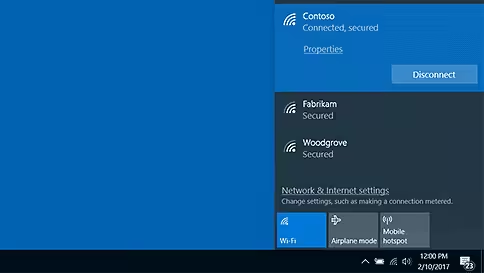
- Na barra de tarefas, selecione Rede Wi-Fi
- Clique na rede Wi-Fi à qual você está conectado
- Acesse Propriedade
- Procure seu endereço IP – que estará listado ao lado de Endereço IPv4
Se você se encontra em uma rede de dados móveis, siga os mesmos passos ao clicar em “Ethernet”.
Terminal de Comando do Windows
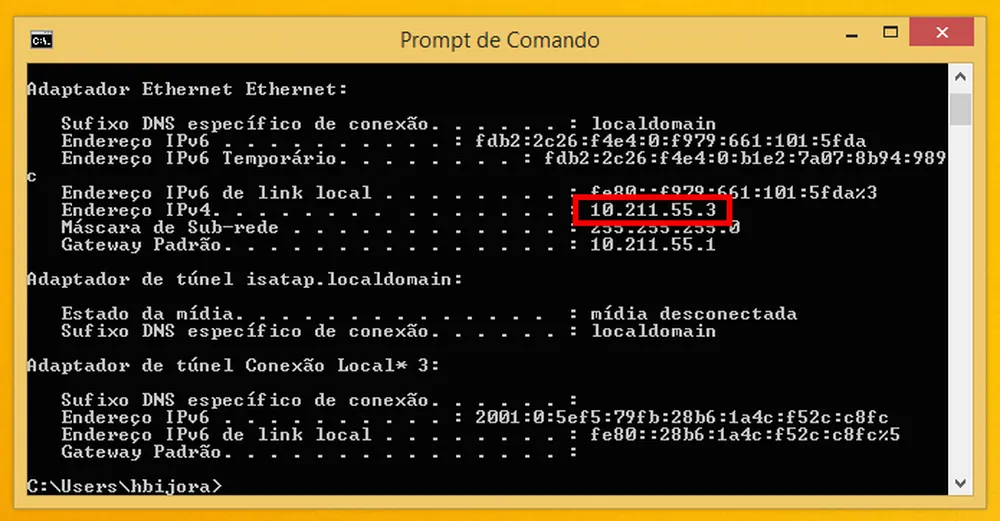
O Terminal de Comando do Windows (CMD) é um menu de atalhos que deve ou não ser familiar para você. Por meio dele é possível configurar inúmeras funcionalidades dentro do seu computador – veja o nosso artigo completo de comandos aqui – incluindo o endereço de IP interno da máquina. Para isso, siga os seguintes passos:
- Clique com o botão direito do mouse sobre o canto inferior esquerdo da tela e abra o Promt de Comando – ou pressione as teclas “Windows + R” e digite o comando “cmd” (sem aspas)
- Na janela do Promt de Comando, digite “ipconfig” (sem aspas) e pressione Enter
- O IP interno do seu computador será exibido em “Endereço IPv4″
macOS
- Clique no menu Apple e vá em Preferências do Sistema
- Procure pelo ícone “rede” ou “network” e clique nele
- Selecione Ethernet (para conexão cabeada) ou Wi-Fi (para conexões sem fio)
- Na tela seguinte, a informação “status” ou “estado” mostrará o IP do dispositivo que está conectado à rede selecionada no passo anterior
Aprenda também a configurar PPPoE no seu roteador local!
Mas por que eu mudaria o IP do PC?
É possível mudar tanto o IP interno quanto o IP externo – e isso pode ser feito por várias razões. Como mencionamos no início do artigo, a mais comum é a segurança (já que está diretamente ligado aos firewalls e antivírus), mas outros fatores incluem:
- Organizar melhor os dispositivos na rede, atribuindo IPs específicos para dispositivos específicos.
- Resolver conflitos de IPs, onde dois dispositivos tentam usar o mesmo endereço IP.
- Proteger sua privacidade online e evitar rastreamento.
- Evitar bloqueios de IP em serviços que possam ter bloqueado o seu endereço atual.
Como mudar o IP do PC interno
Para mudá-lo, você pode:
- Acessar as configurações do seu roteador através de um navegador web, usando o IP do roteador (geralmente 192.168.1.1 ou 192.168.0.1);
- No menu de configurações DHCP (Dynamic Host Configuration Protocol), definir uma faixa de IPs internos diferentes para a sua rede;
- Configurar IPs estáticos manualmente nos dispositivos, acessando as configurações de rede de cada dispositivo (no tutorial acima) e inserindo um IP fixo da sua preferência.
Como mudar o IP do PC externo
Para mudá-lo, você pode:
- Em muitos casos, reiniciar o modem ou roteador, o que pode resultar em um novo IP externo, especialmente se o seu ISP usa DHCP;
- Entrar em contato com seu provedor de internet e solicitar a mudança do IP externo;
- Usar uma VPN ou serviço de proxy pode alterar o IP externo, fazendo com que pareça que você está navegando de outro local.
Leia este artigo para saber como ver o IP do PC e mudar as configurações de DHCP.
Conheça a solução perfeita para otimizar as suas operações empresariais: o Hotspot Social da DT Network
Ei, empresário! Se você é dono de uma empresa ou estabelecimento e procura oferecer uma conexão de Internet respeitável não só para seus funcionários como também para seus clientes, esta mensagem é para você.
Você deve saber que muitos locais públicos oferecem Wi-Fi de graça para seus visitantes – algo conhecido como hotspot. E por meio do nosso software de Hotspot Social, é possível usar essa conexão para aumentar a amplitude das suas relações comerciais, gerar um crescimento orgânico para a empresa e dobrar os lucros na sua mesa!
Veja só: com esse recurso de Wi-Fi com gestão especializada, você pode recolher dados de cadastro de seus clientes e usá-los como sistema de relacionamento para futuras compras, a partir do momento em que eles se conectarem à sua rede.
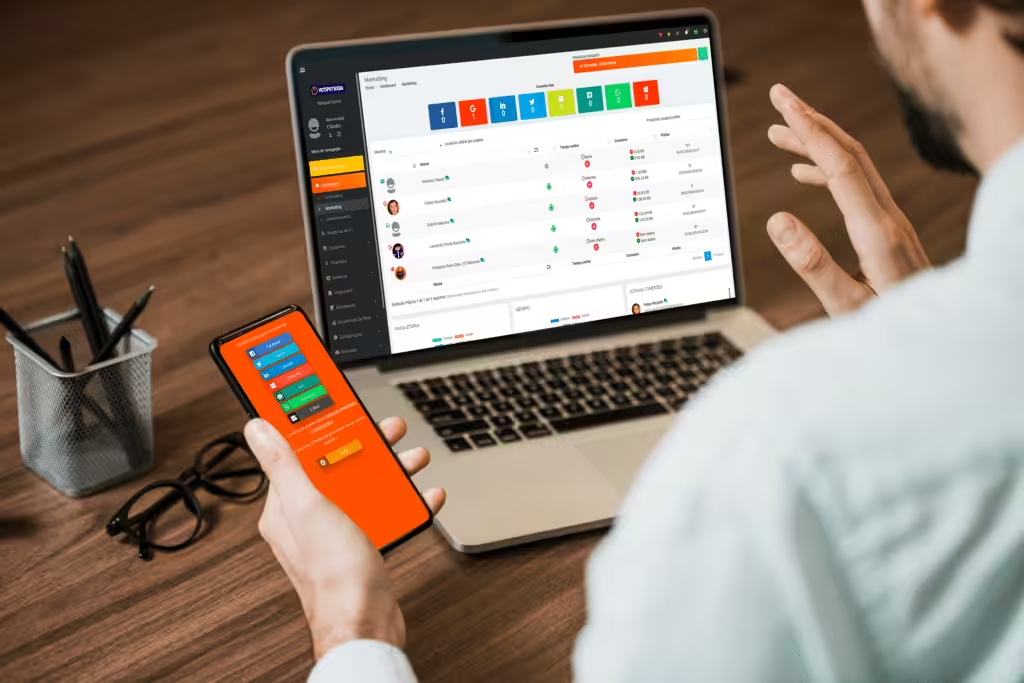
Além da sua conexão local pode se tornar um ambiente ainda mais seguro e eficaz para todos os usuários – com a possibilidade de separar a rede em vários canais e evitar o tráfego pesado – a sua equipe de TI vai ter uma interface de configurações ainda mais extensa para administrar a Internet da sua empresa, garantindo o bom desempenho das atividades a todo momento.
E mais: a nossa própria equipe oferece um suporte especializado para você, respondendo a quaisquer dúvidas de uso ou treinamento.
Mais de 4850 pessoas confiam em nossas soluções de Wi-Fi – nós estabelecemos mais de 30 mil conexões diárias e contando. Use a Internet ao seu favor para crescer nos negócios e solicite um contato com alguém da nossa equipe ainda hoje!