
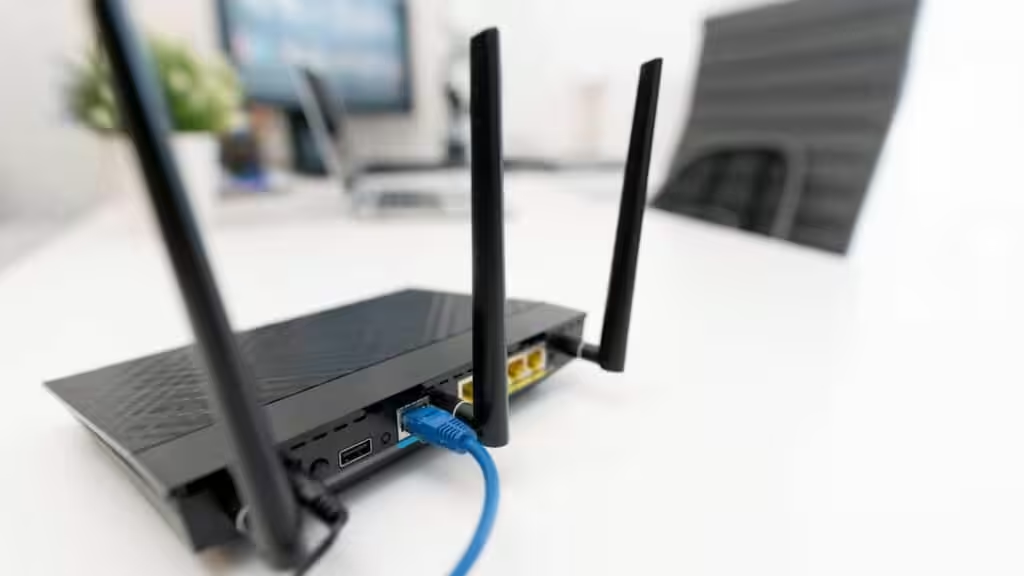

Como já vimos anteriormente aqui no blog, o MikroTik pode ser instaurado no seu ambiente de TI de duas formas: por meio de um hardware específico, também chamado de RouterBOARD, ou pelo seu próprio programa de software. No caso desse último, a especificação RouterOS é baixada diretamente na rede de computadores locais ao adquirir uma licença especial. Ambas são soluções atraentes para muitos negócios – mas como instalar o MikroTik no PC, afinal?
A resposta para essa pergunta não é complexa. De certa maneira, é como adquirir o Windows quando compramos um novo computador. Continue lendo para descobrir como instalar o MikroTik no PC, ou clique aqui para ver nossas outras soluções.
Leia também: Como criar hotspot no MikroTik?
Como instalar o MikroTik no PC
Quando você compra o MikroTik RouterBOARD, ele geralmente pode ser usado sem a necessidade de instalar o RouterOS. Afinal de contas, esses roteadores são aparelhos autossuficientes que se conectam entre os dispositivos desejados sem muita cerimônia – basta digitar a licença para começar a usá-los.
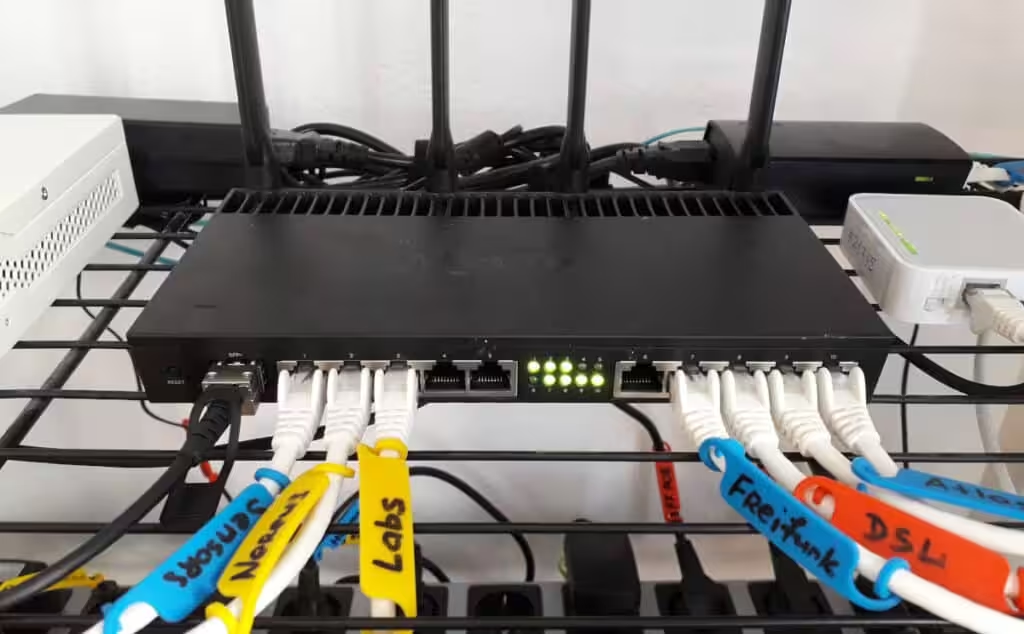
No entanto, muitas pessoas preferem usar o RouterOS no próprio PC ou em uma máquina virtual. Isso é perfeitamente possível. Existem 3 caminhos principais nesse contexto, cada um para um cenário diferente:
- Netinstall (recuperação de equipamentos MikroTik)
O Netinstall é uma ferramenta de reinstalação e recuperação de dispositivos da própria MikroTik (RouterBOARD, hAP, CCR, entre outros) via rede local. Ele não é o caminho indicado para instalar o RouterOS em um PC genérico: para esse fim, use a imagem .ISO descrita abaixo.
- CHR (Cloud Hosted Router)
O CHR é a versão do RouterOS feita para máquinas virtuais: Proxmox, VMware, Hyper-V, VirtualBox ou KVM. Basta baixar a imagem de disco (RAW, VMDK, VHDX ou VDI) e associá-la à VM. O nível gratuito roda sem prazo, mas limita cada interface a 1 Mbps.
- .ISO
A forma mais indicada para transformar um PC físico em roteador dedicado. O computador precisa de pelo menos 64 MB de RAM, 64 MB de armazenamento e uma placa de rede reconhecida pelo kernel Linux. Faça o download do arquivo .ISO no site da MikroTik, grave-o em um CD ou pendrive bootável e configure o boot pela mídia. Siga os passos abaixo.
Como instalar o MikroTik no PC: passo a passo
- Através da Internet, faça o download do arquivo .ISO do MikroTik.
- Grave-o no CD e digite o proxy no menu de configurações do CD/DVD Rom.
- Selecione todas as opções disponíveis com “A” para iniciar a instalação do MikroTik; se já estiverem marcadas, pressione “I”.
- Espere uns minutos para que o processo se complete e pressione ENTER para reiniciar o PC.
- Após isso, você será solicitado a verificar o disco. Clique no “Y” para aceitar.
- A área de LOGIN aparecerá. Na instalação em PC, o login padrão é admin com a senha em branco (pressione ENTER).
- Se tudo ocorrer com êxito, o proxy da imagem de visualização será exibido. Isso é um sinal de que você instalou o MikroTik com sucesso.
Com isso, o RouterOS estará pronto para uso no seu PC. No entanto, a instalação virá com uma licença de teste de até 24 horas, então registre a licença o quanto antes. O arquivo se encontra no pacote .ISO que mencionamos anteriormente ou, no caso do hardware, nos próprios RouterBOARDS. Antes de conectar a WAN, troque as credenciais padrão, atualize o RouterOS e confirme que o firewall bloqueia acesso administrativo pela interface externa.
Registrando a licença
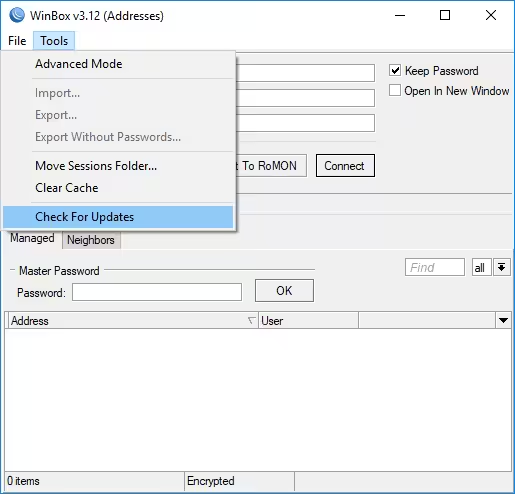
Para ativar a licença definitiva no seu RouterOS você precisará do Winbox, que você pode instalar clicando neste link. Contudo, você deve primeiro fazer o login do MikroTik Router no menu do programa. Após isso, siga os passos seguintes:
- Na página principal do Winbox, clique na seção “RouterOS Welcome”.
- No lado esquerdo, clique em “System” e depois em “License”.
- Em seguida, clique em “Import Key”.
- Selecione o arquivo de licença encontrado na pasta .ISO.
- Clique em OK; após isso, o roteador irá reiniciar sozinho.
- Entre novamente no Winbox e confirme as informações da licença adquirida.
- Pronto! O seu aparelho MikroTik já deverá estar cadastrado.
Conexão entre RouterBOARD e Winbox
Instalar o RouterOS no PC é vantajoso, mas você ainda pode preferir usar o MikroTik em seu formato físico. Para isso, existe um menu operacional para conectá-lo ao seu computador por meio do Winbox. Ele permite que você acesse suas configurações através de um cabo de rede.
Primeiro, use o cabo UTP para conectar o seu aparelho MikroTik a um computador ou laptop. Abra o programa Winbox e clique, nesta ordem:
- 1 vez na aba “Neighbors”
- 2 vezes na fileira “MAC Address”
- 1 vez no botão “Connect”
Lembre-se de que RouterBOARD já vem com as configurações padrões da licença adquirida. Basta ativá-la e aproveitar – ou, em último caso, dar uma olhada no manual do seu aparelho para mais informações.
Não se esqueça de dar uma olhada em nossos outros artigos focados nas funcionalidades do MikroTik:
- Como fazer backup no MikroTik
- Como bloquear MAC no MikroTik
- Como configurar a cloud MikroTik
- Como descobrir loop na rede MikroTik
- Como configurar MikroTik como firewall
- Como bloquear ping no MikroTik
Invista em estratégias de Wi-Fi marketing com o seu MikroTik!
Agora você sabe como instalar o MikroTik no PC – mas o que acha de ir além e usar o seu aparelho para lucrar com clientes?

Vamos te contar que existem maneiras incríveis de utilizar o acesso à Internet a seu favor. Com um sistema de compatibilidade com o MikroTik e diversas outras marcas de roteadores, nossa equipe está aqui para ajudar sua empresa a lucrar com o Wi-Fi!
Imagine só: mesmo que o seu negócio já possua um bom roteador e várias pessoas passem um tempo em seu estabelecimento, o risco de abusarem da sua conexão é grande. Sendo protegido por senha ou não, habilitar o acesso definitivo para qualquer um é algo que, além de deixar suas informações de rede expostas, tira bastante lucro da sua mesa.
Com a solução Hotspot Social da DT Network, você pode transformar a sua rede local em um hub de conexão seguro, controlado e confiável. Com a gente, o acesso ao Wi-Fi conta com um sistema de cadastro social, conexão temporária, controle de dados e muito mais! Além de oferecer proteção profissional à sua rede, você ainda utiliza o login dos seus clientes para fidelizá-los e trazer uma maior influência para o seu estabelecimento.
Solicite o contato com nossos especialistas já!