


Reunião por vídeo travando, streaming engasgando, VoIP picotando. Três pessoas na mesma rede, e parece que ninguém consegue usar o Wi-Fi direito. O problema quase nunca é falta de banda. É falta de prioridade.
QoS (Quality of Service) é o mecanismo que diz ao roteador qual tráfego passa primeiro. Em vez de tratar todos os pacotes como iguais, ele cria filas: voz na frente, vídeo logo atrás, backup em nuvem por último. Parece simples. Mas configurar QoS para redes Wi-Fi de um jeito que funcione de verdade exige entender o que o recurso faz, o que ele não faz e quando o problema real nem é QoS.
Este guia cobre tudo isso: QoS para redes Wi-Fi como configurar, fundamento técnico, configuração prática nas marcas mais usadas no Brasil, o vilão que o QoS sozinho não resolve (bufferbloat) e o que muda com Wi-Fi 6 e Wi-Fi 7.

Veja mais vídeos como esse em nosso canal do YouTube!
O que é QoS em Wi-Fi e por que ele importa
QoS é, na essência, o conjunto de mecanismos que priorizam certos tipos de tráfego em detrimento de outros. No Wi-Fi, o padrão que sustenta isso se chama WMM (Wi-Fi Multimedia), derivado do IEEE 802.11e, ratificado em 2005.
O WMM divide todo o tráfego sem fio em quatro categorias:
| Categoria | Prioridade | Uso típico |
|---|---|---|
| AC_VO (Voz) | Mais alta (6 e 7) | VoIP, teleconferência |
| AC_VI (Vídeo) | Alta (4 e 5) | Streaming, videochamada |
| AC_BE (Melhor esforço) | Normal (0 e 3) | Navegação web, e-mail |
| AC_BK (Background) | Baixa (1 e 2) | Atualizações, backup em nuvem |
Fonte: documentação técnica da Teltonika sobre 802.11e/WMM.
O mecanismo central é o EDCA (Enhanced Distributed Channel Access). Ele atribui tempos de espera diferentes para cada categoria: pacotes de voz esperam menos antes de transmitir, pacotes de background esperam mais. Isso acontece na camada MAC, antes mesmo do pacote sair do roteador.
A maioria dos roteadores vendidos hoje já vem com WMM ativado de fábrica. Então por que ainda há problema?
Porque WMM sozinho é passivo. Ele classifica o que recebe, mas não limita banda, não combate congestionamento e não sabe a diferença entre seu Zoom e o download do vizinho de quarto. Para isso, existem as funções de QoS ativo que você configura manualmente (ou via software inteligente) no painel do roteador.
Mas antes de mexer em qualquer configuração, vale um passo que quase todo tutorial pula.
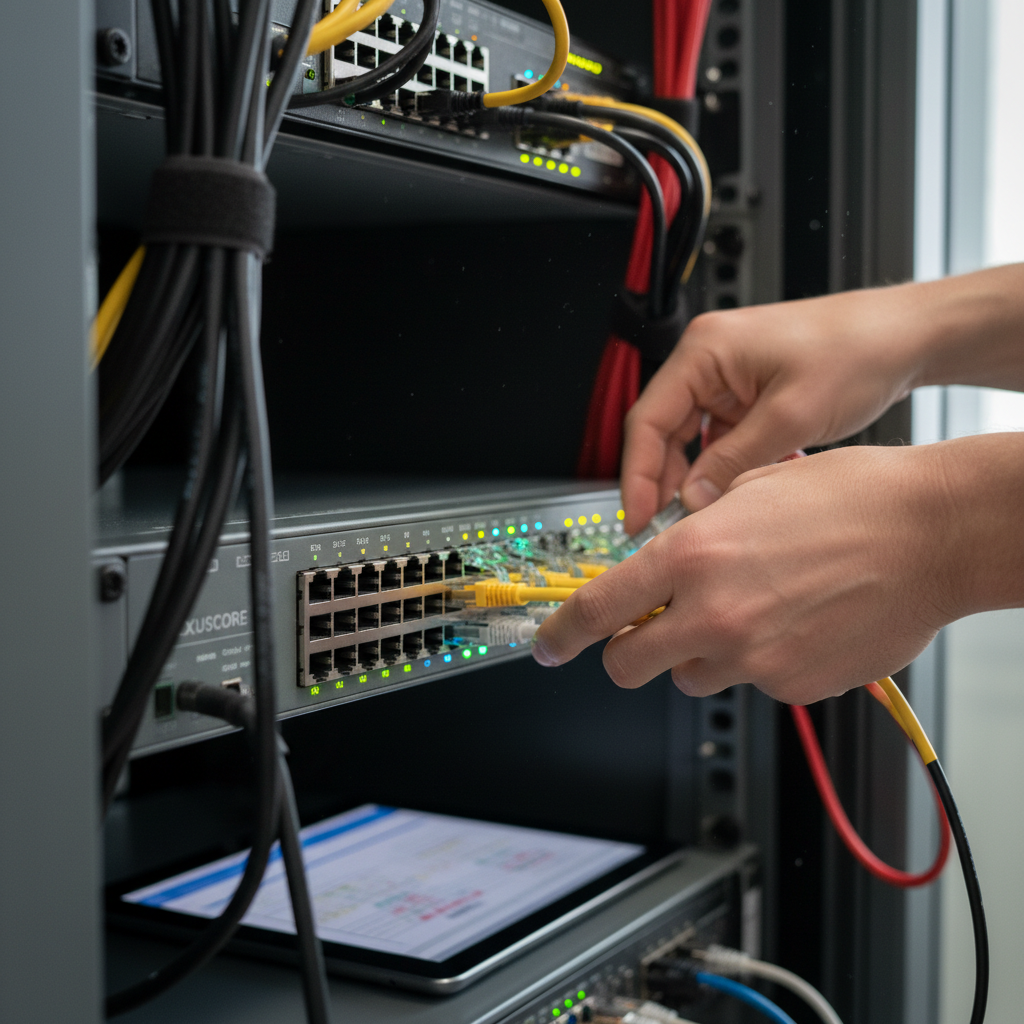
Antes de configurar: o problema é QoS ou outra coisa?
Boa parte dos problemas de Wi-Fi que parecem falta de QoS são, na verdade, outra coisa. Configurar priorização em cima de uma rede com problema de sinal é como organizar a fila de um caixa que nem funciona.
Faça esses testes antes:
- Meça a velocidade real vs. a contratada. Conecte por cabo e rode um speedtest. Se a velocidade por cabo já está abaixo do contratado, o problema está antes do QoS (modem, provedor, cabeamento).
- Compare cabo vs. Wi-Fi. Se por cabo está bom e por Wi-Fi está ruim, o gargalo é o sinal (interferência, distância, canal congestionado). QoS não resolve sinal fraco.
- Teste com apenas um dispositivo no Wi-Fi. Se mesmo sozinho a latência é alta, o QoS não é a resposta. Procure interferência de canal, driver desatualizado ou limitação do próprio roteador.
- Rode um teste de bufferbloat. Use o site dslreports.com/speedtest ou waveform.com/tools/bufferbloat-test. Se a nota de bufferbloat for C, D ou F, o problema principal não é falta de priorização: é excesso de fila no roteador. Vamos tratar disso mais adiante.
Se os testes mostraram que a banda está ok por cabo, o Wi-Fi funciona bem com um dispositivo, mas degrada com vários, aí sim: QoS é o caminho. Segue a parte prática.
Configuração prática por marca de roteador
Cada fabricante implementa QoS de um jeito diferente. O conceito é o mesmo (priorizar tráfego), mas o caminho no painel muda. Abaixo, as quatro marcas mais comuns em redes brasileiras.
TP-Link
Segundo o tutorial oficial da TP-Link Brasil, o caminho é:
- Acesse o painel (geralmente 192.168.0.1 ou tplinkwifi.net).
- Vá em Avançado > QoS > Configurações.
- Ative o QoS e informe a velocidade de upload e download contratada.
- Escolha entre priorizar Por Aplicativo (VoIP, jogos, streaming) ou Por Dispositivo (seu notebook de trabalho primeiro).
- Defina prioridades Alta, Média e Baixa. A soma das porcentagens não pode ultrapassar 100%.
Ponto de atenção: em roteadores TP-Link recentes, QoS e NAT Boost não funcionam ao mesmo tempo. Se o NAT Boost estiver ligado, o QoS será ignorado silenciosamente. Desabilite o NAT Boost antes (fica em Avançado > NAT Forwarding).
ASUS
Roteadores ASUS oferecem três modos de QoS mutuamente exclusivos: Adaptive QoS, Traditional QoS e Bandwidth Limiter. Só um pode estar ativo por vez.
- Adaptive QoS: o mais prático. Você escolhe um perfil de uso (Gaming, Streaming, VoIP, Work-From-Home) e o roteador prioriza automaticamente.
- Traditional QoS: controle manual com mínimo e máximo de banda por serviço. Para quem quer granularidade.
- Bandwidth Limiter: limita a velocidade por dispositivo (até 32 dispositivos). Útil em ambientes compartilhados.
Para home office, o Adaptive QoS com perfil “Work-From-Home” já resolve a maior parte dos casos. Para gaming, o perfil “Gaming” prioriza pacotes UDP com baixa latência.
Ubiquiti (UniFi)
No ecossistema UniFi, o QoS é configurado de forma diferente dependendo da versão do software:
- Network 9.4+: vá em Settings > Policy Table > QoS. Crie regras por aplicativo ou por rede/VLAN.
- Network 9.3: use o Policy Engine (Settings > Traffic Management).
Para VoIP, a recomendação da Viirtue para UniFi é marcar DSCP EF (46) nos pacotes SIP/RTP e ativar a fila “Prioritize”. Isso garante que a voz passe primeiro, mesmo durante downloads pesados.
O UniFi também oferece Smart Queues, que combina priorização com controle de bufferbloat. Ative em Settings > Internet > WAN e informe as velocidades reais do seu link. Funcionalidade que poucos usam e que faz diferença perceptível.
Mikrotik
Mikrotik domina o mercado de provedores regionais no Brasil. A configuração é via RouterOS, usando regras de mangle (marcação de pacotes) + queue tree (filas de prioridade).
O fluxo básico é:
- Crie regras de mangle em IP > Firewall > Mangle para marcar conexões por porta (ex: 5060 para SIP, 3478 para STUN/TURN).
- Monte uma queue tree em Queues > Queue Tree com filas pai/filho. A fila pai recebe o total da banda; as filhas recebem prioridade (1 = mais alta, 8 = mais baixa) e garantia mínima.
- Para combate a bufferbloat, use FQ-CoDel ou CAKE como algoritmo da fila (disponível a partir do RouterOS 7).
Mikrotik exige mais conhecimento técnico, mas oferece o controle mais granular de todos. Para provedores que gerenciam dezenas de CPEs, plataformas como a Anlix ajudam a padronizar a configuração remotamente.
Bufferbloat: quando o QoS sozinho não basta
Você configura QoS, prioriza VoIP, e mesmo assim a ligação engasga durante um upload grande. O que aconteceu?
Provavelmente, bufferbloat.
Bufferbloat é o enfileiramento excessivo de pacotes no buffer do roteador. Quando a fila fica longa demais, a latência dispara para 200, 500, até 1000 ms. É exatamente o sintoma que o QoS deveria evitar, mas o QoS tradicional (baseado em prioridade) não controla o tamanho da fila. Ele só escolhe quem entra primeiro.
Análises da XDA Developers mostram que o ganho real em latência vem do combate ao bufferbloat, não de hardware “gamer”. Um roteador de R$ 200 com CAKE configurado entrega latência mais estável que um “gaming router” de R$ 1.500 sem controle de fila.
As soluções:
- CAKE (Common Applications Kept Enhanced): algoritmo de fila que combina controle de bufferbloat com priorização. Disponível no OpenWrt, Mikrotik RouterOS 7 e alguns firmwares customizados.
- FQ-CoDel (Fair Queuing Controlled Delay): alternativa ao CAKE, mais comum em equipamentos Unix/Linux. Gerencia filas de forma justa entre fluxos.
- Smart Queues (UniFi): implementação simplificada de SQM. Basta informar a velocidade real do link e ativar.
A regra prática: se seu roteador suporta CAKE ou SQM, ative. Configure a velocidade em 85-90% do que seu teste de velocidade por cabo mostra (não o valor contratado, o valor real). Isso deixa margem para o algoritmo trabalhar sem saturar o link.
Até aqui, tudo se aplica a redes residenciais e pequenos escritórios. Mas o cenário muda quando o Wi-Fi atende dezenas ou centenas de clientes simultâneos.
QoS em Wi-Fi 6 e Wi-Fi 7: ainda precisa configurar manual?
Se você trocou o roteador recentemente, talvez esteja se perguntando: Wi-Fi 6 já não resolve isso sozinho?
Em parte, sim. O 802.11ax (Wi-Fi 6/6E) trouxe mecanismos que atuam antes mesmo do QoS entrar em cena:
- OFDMA (Orthogonal Frequency Division Multiple Access): divide o canal em unidades menores (Resource Units) e atribui cada uma a um dispositivo diferente ao mesmo tempo. Menos espera, menos congestionamento.
- BSS Coloring: identifica redes vizinhas e reduz colisões em ambientes densos (prédios, galpões, eventos).
- TWT (Target Wake Time): permite que dispositivos IoT “durmam” e acordem em janelas programadas, liberando o canal para tráfego sensível.
Esses recursos reduzem a necessidade de QoS manual em muitos cenários. Mas não eliminam.
Segundo a white paper da MaxLinear sobre mecanismos de QoS em Wi-Fi, o 802.11be (Wi-Fi 7) vai além com o MLO (Multi-Link Operation): um dispositivo pode transmitir e receber simultaneamente em 2,4 GHz, 5 GHz e 6 GHz. O QoS é aplicado por Access Category em cada link, o que entrega latência sub-10 ms em aplicações como VR/XR corporativo.
A Wi-Fi Alliance adicionou ao programa de certificação o DSCP Policy e QoS characteristics element justamente para padronizar como Wi-Fi 7 negocia QoS de ponta a ponta com a rede cabeada.
Tendência para 2026 e além: plataformas como Juniper Mist AI e o recém-lançado “State of Wireless” da Cisco apontam para QoS dinâmico baseado em IA, onde as regras se ajustam em tempo real conforme o perfil de uso da rede. Mas o próprio relatório da Cisco alerta: redes legadas (Wi-Fi 5 ou anterior) podem ser prejudicadas por workloads de IA que consomem banda. Se sua rede ainda roda 802.11ac, a prioridade é trocar o hardware antes de pensar em IA.
Resposta curta: se você tem Wi-Fi 6 com poucos dispositivos, WMM ativado já basta. Se tem Wi-Fi 6 com muitos dispositivos e tráfego misto (voz, vídeo, IoT), QoS manual ainda ajuda. Se tem Wi-Fi 7, explore MLO e QoS por link. Em qualquer caso, combata bufferbloat.
Essa lógica se aplica a redes domésticas e escritórios pequenos. Quando falamos de estabelecimentos comerciais com dezenas ou centenas de conexões simultâneas, a conversa é outra.
QoS em redes comerciais: onde a configuração residencial não alcança
Um restaurante com 80 clientes no Wi-Fi. Uma academia com 200 alunos conectados. Um hotel com hóspedes em 150 quartos. Nesses cenários, o QoS de roteador doméstico simplesmente não dá conta.
O motivo: roteadores residenciais processam QoS via CPU. Em tráfego leve, tudo funciona. Com 50+ dispositivos disputando banda, a CPU satura e o QoS vira gargalo em vez de solução. É por isso que ambientes enterprise usam controladores wireless dedicados (Cisco Catalyst 9800, Aruba Central, Juniper Mist) com políticas de QoS em hardware.
Em redes comerciais, o QoS opera em três camadas simultâneas:
- WMM no Wi-Fi (entre AP e dispositivo do cliente).
- DSCP nos pacotes IP (marca a prioridade que viaja pela rede cabeada).
- 802.1p na tag Ethernet (prioridade no switch).
Se essas três camadas não conversam entre si, o pacote ganha prioridade no Wi-Fi e perde no caminho até o servidor. A documentação da Cisco sobre QoS no Catalyst 9800 detalha como configurar trust boundaries para que o DSCP marcado pelo AP seja respeitado pelo switch core.
Para estabelecimentos que oferecem Wi-Fi como canal de relacionamento com o cliente (captive portal com login social, opt-in para campanhas, coleta de dados), o QoS tem impacto direto no marketing. Se o cliente conecta no Wi-Fi da sua academia e o WhatsApp dele leva 15 segundos pra carregar, a experiência associada à sua marca é negativa. O lead até foi capturado no login, mas a percepção de valor caiu. Uma boa conexão também é essencial se você planeja usar um chatbot para WhatsApp como parte do atendimento.
É nesse ponto que a gestão de rede se conecta com a estratégia comercial. Uma plataforma de Wi-Fi marketing resolve o captive portal e a captura de lead. Mas a qualidade da conexão que o cliente experimenta depois do login depende de como o QoS está configurado na infraestrutura de rede do PDV.
Para provedores e empresas de TI que atendem vários estabelecimentos, a padronização de QoS por perfil de cliente (restaurante, clínica, hotel) vira um diferencial operacional. É uma camada técnica que sustenta a camada comercial: quem revende Wi-Fi marketing como serviço precisa garantir que a rede funcione bem o suficiente para o marketing funcionar.
O case do Mercado Livre, que modernizou sua rede com Wi-Fi 6 da Aruba em 18 países, ilustra o ponto: em centros de distribuição com alta densidade de dispositivos, a combinação OFDMA + QoS/WMM + roaming rápido não é luxo. É requisito operacional.

Perguntas frequentes
QoS deixa a internet mais rápida?
Não. QoS não aumenta a velocidade total do link. Ele redistribui a banda existente, priorizando o tráfego que mais importa (voz, vídeo) sobre o que pode esperar (backup, atualizações). A percepção de velocidade melhora, mas a banda contratada continua a mesma.
Preciso desligar o WMM para melhorar o ping em jogos?
Na maioria dos casos, não. Discussões no Reddit sobre desabilitar WMM em roteadores TP-Link mostram ganhos marginais (1-3 ms) em hardware antigo, mas piora do jitter geral em hardware moderno. O ganho real para gaming vem do combate ao bufferbloat com CAKE ou FQ-CoDel, não da remoção do WMM.
QoS funciona em qualquer roteador?
A maioria dos roteadores vendidos em 2026 suporta WMM e alguma forma de QoS configurável. Porém, roteadores muito básicos podem sofrer queda de throughput ao processar QoS com muitos dispositivos, porque a priorização consome CPU. Se seu roteador trava ou fica lento após ativar QoS, é limitação de hardware.
Posso priorizar Zoom ou Teams no meu roteador?
Sim. Em roteadores TP-Link, use QoS > Por Aplicativo e adicione videoconferência como prioridade alta. Em ASUS, ative o Adaptive QoS com perfil Work-From-Home. Em UniFi, crie uma regra na Policy Table com DSCP AF41 para vídeo. O Google recomenda oficialmente configurar QoS nos pontos de saída da rede para garantir qualidade no Meet.
QoS no Wi-Fi substitui QoS no switch ou no provedor?
Não. QoS no Wi-Fi afeta apenas o trecho sem fio entre o access point e o dispositivo do cliente. Para priorização ponta a ponta, o DSCP precisa ser marcado no cliente, respeitado pelo switch, pelo roteador WAN e, idealmente, pelo provedor. Sem consistência na marcação, o pacote ganha prioridade no Wi-Fi e volta a ser “best effort” no restante do caminho.
Wi-Fi 7 elimina a necessidade de configurar QoS?
Reduz significativamente, mas não elimina. O 802.11be com MLO (Multi-Link Operation) permite que o dispositivo use múltiplas bandas ao mesmo tempo, com QoS por Access Category em cada link. Em cenários de baixa disputa, isso resolve sozinho. Em ambientes de alta densidade ou com tráfego misto sensível (VoIP + streaming + IoT), configurar políticas de QoS específicas ainda faz diferença mensurável.


