


Você está em uma videochamada no escritório, levanta pra pegar um café na copa e, no meio do corredor, o áudio congela. A tela trava. O Zoom desconecta. Quando reconecta, já perdeu dois minutos da reunião. O Wi-Fi não caiu: seu celular simplesmente se recusou a trocar de ponto de acesso.
Esse é o problema que o roaming Wi-Fi resolve. E configurar direito é a diferença entre uma rede que “funciona” e uma rede onde o usuário se move sem perceber que está trocando de antena.
Aqui você vai entender o que é roaming Wi-Fi o que é e como configurar sem quedas, entenderá por que seu dispositivo insiste em segurar um sinal ruim, quais protocolos fazem a transição funcionar de verdade e como configurar tudo na prática, independente da marca do seu equipamento.

Veja mais conteúdos como esse em nosso canal do YouTube!
O que é roaming Wi-Fi (e o que ele não é)
Roaming Wi-Fi é o processo que permite a um dispositivo manter a conexão de rede enquanto se move fisicamente entre diferentes pontos de acesso (APs). O cliente migra de um AP para outro sem exigir ação manual do usuário, mantendo o acesso à internet e, idealmente, sem interromper o que estiver fazendo.
O conceito é simples: se sua casa, escritório ou estabelecimento tem mais de um ponto de acesso com o mesmo nome de rede (SSID), o dispositivo deveria, ao se afastar de um AP e se aproximar de outro, trocar automaticamente. Deveria.
Na prática, o processo funciona em quatro etapas:
- Sondagem (probing): o dispositivo envia requisições para mapear quais APs estão ao alcance e mede a potência de sinal (RSSI) de cada um.
- Decisão: compara SSID, tipo de segurança e força do sinal para avaliar se vale migrar.
- Autenticação e reassociação: envia uma requisição ao novo AP, que pode disparar um handshake completo de segurança.
- Handoff: o AP de origem é notificado, o tráfego é redirecionado para o novo AP e a sessão continua.
Um detalhe que confunde muita gente: roaming Wi-Fi não tem nada a ver com roaming de celular. Roaming de celular acontece quando seu aparelho usa a rede de outra operadora, geralmente com cobrança extra. Roaming Wi-Fi acontece dentro da mesma rede local, sem custo adicional.
O problema é que, na versão mais básica desse processo, a transição leva entre 2 e 5 segundos. A D-Link documenta que esse intervalo é suficiente para derrubar chamadas VoIP, sessões de vídeo e até conexões VPN. E o motivo mais comum pelo qual a transição nem começa é ainda pior.
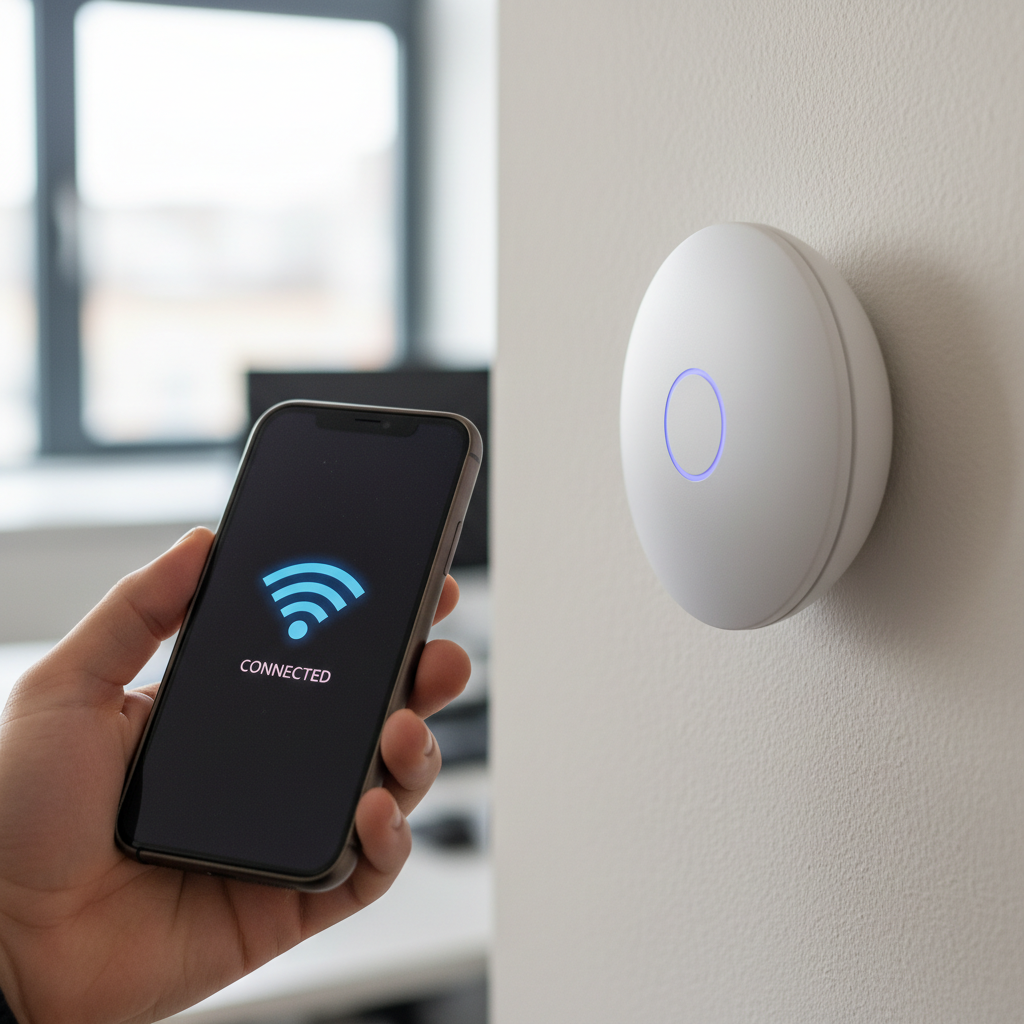
O sticky client: por que seu dispositivo gruda no sinal errado
Imagine que você está no salão de um restaurante, bem perto do roteador. Sinal cheio, conexão estável. Você se levanta, vai até o terraço onde existe outro AP. Mas seu celular continua conectado ao roteador do salão, agora a 15 metros e duas paredes de distância. O sinal caiu pra uma barra. A página não carrega. Mas o celular não troca.
Esse comportamento tem nome: sticky client (cliente pegajoso).
O sticky client é, de longe, a queixa mais frequente em redes com múltiplos APs. E a razão é estrutural: quem decide se faz roaming é o dispositivo do usuário, não o ponto de acesso. O AP não pode forçar a desconexão na maioria dos cenários básicos. Então, se o celular “acha” que o sinal atual ainda serve, ele não troca.
O impacto vai além da experiência individual. Quando um dispositivo mantém conexão com um AP distante, ele opera com taxas de modulação mais baixas (porque o sinal é fraco). Isso significa que cada pacote de dados leva mais tempo pra ser transmitido. E enquanto esse pacote lento ocupa o canal, todos os outros dispositivos conectados ao mesmo AP precisam esperar. Um único sticky client pode degradar a rede inteira.
A causa raiz costuma ser uma combinação de dois fatores:
- Potência de transmissão do AP muito alta: quando o AP “grita” com sinal forte demais, o dispositivo “escuta” ele de longe e não vê motivo pra trocar. A recomendação técnica é manter a potência entre 14 e 17 dBm.
- Falta de orientação da rede: sem protocolos que informem ao dispositivo quais APs estão disponíveis por perto, ele fica “cego” e conservador.
A boa notícia: existe uma tríade de protocolos desenhada exatamente pra resolver isso. E quando os três estão habilitados, o cenário muda por completo.
802.11k, 802.11v e 802.11r: os três protocolos que fazem o roaming funcionar
Se alguém te disse que basta colocar o mesmo nome de rede em todos os APs para ter roaming, essa pessoa simplificou demais. O SSID idêntico é pré-requisito, não solução. O que torna o roaming realmente transparente é o suporte conjunto a três protocolos IEEE:
| Protocolo | Nome técnico | O que faz | Resultado prático |
|---|---|---|---|
| 802.11k | Radio Resource Measurement | O AP publica uma lista de vizinhos com suas frequências e potências | O dispositivo sabe pra onde ir antes de precisar sondar. Reduz o tempo de busca em até 30%. |
| 802.11v | Wireless Network Management | A rede pode sugerir ao dispositivo que migre para outro AP (BSS Transition Management) | Resolve o sticky client: a rede “convida” o dispositivo a trocar quando detecta sinal fraco ou congestionamento. |
| 802.11r | Fast BSS Transition (FT) | Pré-autentica chaves de segurança com APs vizinhos, reduzindo o handshake de 8 pra 4 mensagens | Tempo de reautenticação cai de 2 a 5 segundos para menos de 50 milissegundos. |
Cada protocolo resolve uma parte diferente do problema. O 802.11k elimina a “cegueira” do dispositivo. O 802.11v elimina a “teimosia”. O 802.11r elimina a “demora” na troca.
Os três são complementares, e o fast roaming pleno exige que estejam habilitados tanto no AP quanto no dispositivo cliente. Funciona assim: o 802.11k mostra o mapa de APs vizinhos, o 802.11v decide quando sugerir a troca e o 802.11r garante que, quando a troca acontecer, a reautenticação seja quase instantânea.
Um ponto de atenção: nem todo dispositivo suporta o 802.11r. Alguns Chromebooks antigos, aparelhos IoT e versões antigas de Android podem não ser compatíveis. Em certas plataformas, como a Ruckus, habilitar o 802.11r pode desabilitar mecanismos alternativos como PMK Caching e OKC. Isso exige atenção na hora de configurar.
A alternativa mais usada para dispositivos sem suporte a 802.11r é o OKC (Opportunistic Key Caching): o AP de origem compartilha a chave de segurança com todos os outros APs do mesmo controller. O dispositivo apresenta essa chave ao migrar e acelera o handshake sem precisar do protocolo FT. A Cisco documenta o OKC como cache único de PMK por cliente WLAN, eficaz em cenários onde o 802.11r não está disponível.
A teoria está posta. Agora, como ativar tudo isso na prática?
Como configurar roaming Wi-Fi na prática
Antes de mexer em qualquer menu, garanta que a base está correta. Sem esses pré-requisitos, nenhum protocolo de fast roaming vai funcionar:
- Mesmo SSID em todos os APs. Exatamente igual, incluindo maiúsculas e minúsculas.
- Mesma configuração de segurança (WPA2-Personal, WPA3, Enterprise: o tipo e a senha precisam ser idênticos).
- Mesma VLAN e faixa de IP nos bastidores. O dispositivo não pode receber um IP diferente ao trocar de AP.
- Sobreposição de cobertura entre 20% e 30% entre APs vizinhos. Se existir um “buraco” de sinal entre dois APs, o dispositivo perde conexão antes de encontrar o próximo.
- Canais não sobrepostos: em 2,4 GHz, use apenas os canais 1, 6 e 11. Em 5 GHz, a separação é automática na maioria dos controllers modernos.
Com a base resolvida, a configuração dos protocolos de roaming varia por fabricante. Aqui vai o essencial para as plataformas mais comuns:
UniFi (Ubiquiti)
- Acesse o UniFi Controller pelo navegador.
- Vá em Settings > Wireless Networks.
- Selecione a rede e abra Advanced Options.
- Ative o toggle Fast Roaming (802.11r).
- Na aba de RF, ajuste a potência de transmissão para o mínimo necessário (evite “Auto” em ambientes densos).
- Salve e provisione os APs.
TP-Link Omada
- Acesse o Omada Controller (hardware ou software).
- Vá em Wireless Settings > SSIDs.
- Edite o SSID desejado e habilite Fast Roaming.
- Se disponível no modelo, ative 802.11k/v nas opções avançadas.
- Em AP Settings, configure a potência de transmissão individualmente por AP.
D-Link Nuclias
O Fast Roaming vem desabilitado por padrão. Ative via software DNC-100 ou controller DNH-100, na seção de configurações avançadas do SSID.
Cisco (Catalyst 9800 / Meraki)
No Catalyst 9800, o Optimized Roaming monitora a qualidade da conexão de cada cliente e força a migração quando o RSSI cai abaixo do threshold configurado. No Meraki, o 802.11r fica em Wireless > Configure > Access Control.
Aruba (HPE)
A Aruba recomenda usar modelos de AP idênticos dentro da mesma área de serviço RF para garantir comportamento previsível. Fast roaming é habilitado por padrão em perfis gerenciados pelo Aruba Central.
Ajuste no dispositivo cliente (Windows)
Se o problema persiste mesmo com APs configurados, ajuste a agressividade de roaming no Windows:
- Abra o Gerenciador de Dispositivos.
- Expanda Adaptadores de Rede, clique com o botão direito no adaptador Wi-Fi e vá em Propriedades > Avançado.
- Localize Roaming Aggressiveness (ou “Agressividade de Roaming”).
- Mude para Highest (mais agressivo).
Atenção: em “Highest”, o dispositivo pode fazer “ping-pong” entre APs em áreas de sobreposição. Se isso acontecer, volte para “Medium-High”.
A configuração está feita. Mas e se você estiver pensando em resolver o problema com um kit mesh? Antes de comprar, vale entender onde mesh e roaming se encontram (e onde se separam).
Mesh vs. roaming: são a mesma coisa?
Não. E confundir os dois é um dos erros mais comuns.
Roaming é o comportamento do dispositivo ao migrar entre APs que compartilham o mesmo SSID. Cada AP tem seu próprio endereço MAC (BSSID). O dispositivo troca de AP e mantém a sessão.
Mesh é a forma como os próprios APs se conectam entre si. Em uma rede mesh, os pontos de acesso se interligam sem fio (backhaul wireless), criando uma malha de cobertura sem necessidade de cabos Ethernet em cada AP.
No Reddit r/openwrt, o consenso técnico é direto: mesh e fast roaming são complementares, não substitutos. Uma rede mesh bem feita usa 802.11r/k/v internamente pra acelerar os handovers entre nós. Uma rede com APs cabeados (sem mesh) também pode ter fast roaming perfeito.
Na prática:
- Kits mesh residenciais (Google Nest Wi-Fi, TP-Link Deco, Eero, Amazon): já implementam 802.11r/k/v de forma transparente. Plugou, configurou o SSID uma vez, o roaming funciona. Boa solução pra casas e pequenos escritórios.
- APs gerenciados por controller (UniFi, Omada, Meraki, Aruba Instant On): conectados via cabo Ethernet ao switch, com backhaul dedicado. Mais controle, mais estabilidade, configuração manual dos protocolos de roaming. Escolha certa pra ambientes comerciais e corporativos.
Se você tem um espaço pequeno (apartamento, sala comercial), um kit mesh resolve com simplicidade. Se o ambiente é maior, tem muitos usuários simultâneos ou aplicações sensíveis (ponto de venda, câmeras, VoIP), APs gerenciados com cabeamento são mais confiáveis, e o balanceamento de carga Wi-Fi ajuda a distribuir os dispositivos entre os pontos de acesso. Nesses cenários, aplicar a segmentação de rede Wi-Fi empresarial isola o tráfego e reforça a segurança. Para essas aplicações sensíveis, entenda também como configurar QoS na rede Wi-Fi e priorizar o tráfego crítico.
Configurou tudo. Ativou os protocolos. Colocou os APs nos lugares certos. Como saber se está funcionando? Além dos testes de roaming específicos, uma otimização completa da rede Wi-Fi corporativa garante que todos os aspectos técnicos estejam alinhados para máximo desempenho.
Como testar se o roaming está funcionando
Não adianta configurar e torcer. É preciso testar. E o teste não precisa ser complexo.
Teste básico (sem ferramentas especiais)
- Inicie uma chamada de vídeo longa (Google Meet, Zoom, Teams) em um dispositivo móvel.
- Caminhe lentamente de um AP para o outro, passando pela área de sobreposição.
- Observe se há congelamento de vídeo, perda de áudio ou desconexão.
- Se a chamada continua sem interrupção perceptível, o roaming está funcionando.
Teste intermediário (com informações do dispositivo)
- Android: instale o app “WiFi Analyzer” ou “NetSpot”. Observe o BSSID (endereço MAC do AP) enquanto caminha. Se ele muda conforme você se aproxima de outro AP, o roaming está ativo.
- Windows: abra o Prompt de Comando e execute
netsh wlan show interfacesrepetidamente enquanto caminha. O campo “BSSID” mostra a qual AP você está conectado. - iOS: não expõe BSSID nativamente. Use o app “Airport Utility” com a opção “Wi-Fi Scanner” habilitada nas configurações do app.
Teste avançado (ambientes corporativos)
Ferramentas como NetAlly AirCheck G3 ou EtherScope nXG medem o RSSI, tempo de roaming real e identificam sticky clients automaticamente. Controllers como Juniper Mist mostram dashboards de roaming por dispositivo, com métricas de RSSI (aceitável acima de -70 dBm) e data rates em tempo real.
Se o teste revela falhas, os culpados costumam ser os mesmos. E vale conhecê-los antes de gastar horas em troubleshooting.
Os erros mais comuns (e como evitar cada um)
Depois de analisar os problemas recorrentes documentados por NetAlly, Ruckus e Juniper Mist, os vilões se repetem:
1. Potência do AP no máximo. Parece contraintuitivo, mas AP com sinal muito forte é um dos maiores sabotadores do roaming. O dispositivo “escuta” o AP de longe e não troca. Reduza a potência para 14 a 17 dBm e ajuste conforme o ambiente.
2. SSIDs quase iguais, mas não idênticos. “Empresa_WiFi” e “Empresa_Wifi” são redes diferentes. Copie e cole o SSID ao configurar cada AP.
3. Segurança diferente entre APs. Um AP com WPA2 e outro com WPA3 impede o roaming transparente. Padronize.
4. Falta de sobreposição de cobertura. Se existe um corredor onde nenhum AP entrega sinal decente, o dispositivo desconecta antes de encontrar o próximo. A sobreposição entre células precisa ser de 20% a 30%.
5. Firmware desatualizado. O suporte a 802.11k/v/r depende de firmware. APs com versões antigas podem não ter os protocolos habilitáveis, mesmo que o hardware suporte.
6. Mistura de marcas de AP no mesmo ambiente. Tecnicamente, o roaming entre marcas diferentes funciona se SSID e segurança forem idênticos, mas sem controller unificado, a distribuição de chaves PMK não acontece. Resultado: reautenticação completa a cada troca, ou seja, sem fast roaming.
Esses erros cobrem 90% dos casos de roaming problemático em ambientes de até 50 APs. Resolva os seis e o roaming vai funcionar.
Agora, se você administra um espaço comercial (academia, restaurante, hotel, clínica), existe uma camada além do roaming técnico que merece atenção.
Roaming em ambientes comerciais: quando cobertura Wi-Fi vira captura de cliente
Em um ambiente corporativo ou doméstico, roaming é questão de produtividade e conforto. Em um estabelecimento comercial, roaming é a base pra algo mais: a captura inteligente de dados do cliente.
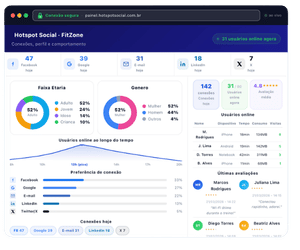
Pense em uma academia com 800 m² de área, quatro zonas (recepção, musculação, sala de aula, vestiário). Se o aluno precisa reconectar o Wi-Fi manualmente em cada zona, ele desiste. Se a rede funciona com roaming transparente, ele fica conectado o tempo inteiro. E, mais relevante: ele se autenticou uma vez no captive portal e seus dados (nome, e-mail, telefone) já estão na sua base. Importante: ao capturar dados via Wi-Fi, é fundamental adequar o Wi-Fi à LGPD para garantir conformidade legal no tratamento dessas informações.
O mesmo vale pra hotéis (hóspede caminhando entre lobby, quarto e piscina), restaurantes com salão e terraço, clínicas com recepção e consultórios. O roaming bem configurado é pré-requisito pra que o Wi-Fi Marketing funcione em escala: o cliente faz login uma vez, navega por todo o espaço e, durante toda a visita, sua presença é registrada.
Quando esse dado de presença se conecta a uma automação de WhatsApp, o ciclo fecha: o cliente entrou, se identificou no Wi-Fi, e 24 horas depois recebe uma mensagem personalizada. Sem intervenção humana.
Se seu estabelecimento tem múltiplos pontos de acesso e ainda trata o Wi-Fi como commodity de internet, talvez seja hora de olhar pra ele como canal de captura. Fale com nosso time sobre como transformar a cobertura que você já tem em dados acionáveis.

Perguntas frequentes
Roaming Wi-Fi gasta mais bateria?
Sim, marginalmente. O processo de sondagem (probing) e reautenticação consome energia extra, mas com 802.11k habilitado, o dispositivo faz menos sondagens cegas, o que compensa. Na prática, a diferença é imperceptível em smartphones modernos.
Preciso de equipamentos da mesma marca pra ter roaming?
O roaming básico funciona entre marcas diferentes, desde que SSID e segurança sejam idênticos. Porém, o fast roaming (com 802.11r e distribuição de chaves PMK) exige controller unificado, o que praticamente obriga equipamentos do mesmo fabricante no mesmo domínio de roaming.
Kit mesh resolve o problema de roaming automaticamente?
Na maioria dos casos, sim. Kits mesh modernos (Deco, Eero, Google Nest) já implementam 802.11r/k/v internamente. São a solução mais simples pra residências e pequenos escritórios. Pra ambientes maiores ou com alta densidade de usuários, APs gerenciados com cabeamento Ethernet oferecem mais controle e estabilidade.
O que é o RSSI e qual o valor mínimo aceitável?
RSSI (Received Signal Strength Indicator) mede a potência do sinal em dBm, numa escala de -100 (muito fraco) a 0 (muito forte). A Juniper Mist define a faixa de -70 dBm a 0 dBm como geralmente aceitável. Abaixo de -75 dBm, a conexão começa a degradar visivelmente.
Qual a diferença entre roaming Wi-Fi e roaming de celular?
Roaming Wi-Fi é a migração entre pontos de acesso dentro da mesma rede local, sem custo extra. Roaming de celular é o uso da rede de outra operadora quando você sai da área de cobertura da sua, geralmente com tarifas adicionais. São conceitos completamente distintos.
É possível forçar o dispositivo a trocar de AP?
No lado do AP, o protocolo 802.11v permite que a rede “sugira” a troca, e soluções como o Optimized Roaming da Cisco podem forçar a desconexão de clientes com sinal fraco. No lado do dispositivo, ajustar a “Roaming Aggressiveness” para o nível mais alto nas configurações do adaptador Wi-Fi faz o cliente buscar APs melhores com mais frequência.


