


Transferir arquivos por Wi-Fi entre computadores ou entre PC e celular dispensa cabos e pendrives: tudo vai pela rede local, de forma rápida e sem fio. No Windows 10 e 11, o recurso de Compartilhamento por Proximidade faz isso em poucos cliques. Veja como transferir arquivos por Wi-Fi em cada situação.
Principais pontos
- Dá para transferir arquivos por Wi-Fi sem cabo, usando a mesma rede local.
- No Windows 10/11, use o Compartilhamento por Proximidade (Nearby Sharing).
- Em versões antigas, use o Compartilhamento de Arquivos e Impressoras.
- Entre PC e celular, use apps ou a função de vincular o telefone.
Transferir arquivos por Wi-Fi entre dois PCs (Windows 10 e 11)
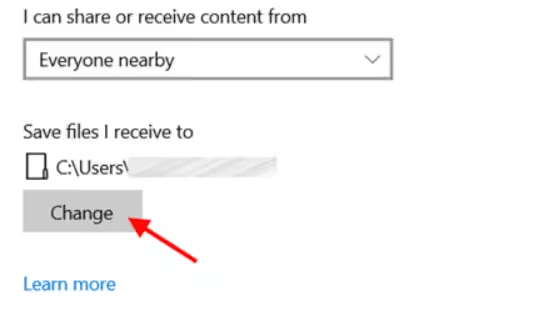
O jeito mais simples é o Compartilhamento por Proximidade (Nearby Sharing), desde que os dois computadores tenham Windows 10 ou 11 e estejam na mesma rede. Configure assim:
- Abra Configurações e vá em Sistema.
- Clique em Compartilhamento por Proximidade e ative a opção.
- Em “Compartilhar com”, selecione Todos por perto.
- Escolha a pasta onde os arquivos recebidos serão salvos.
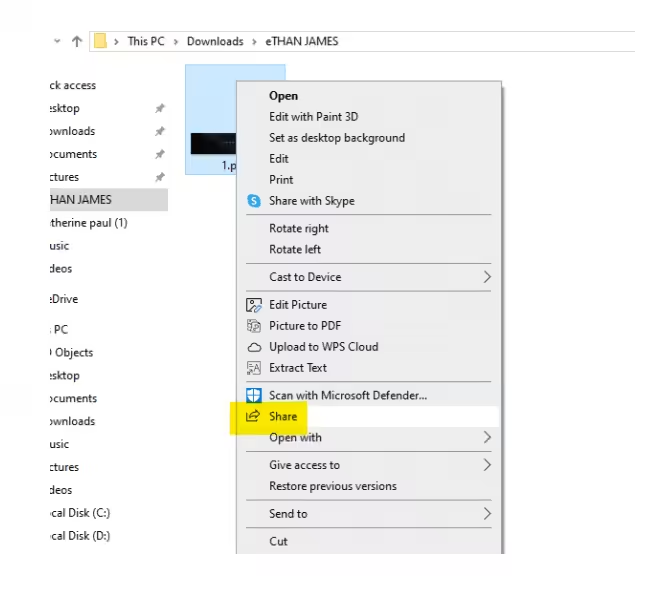
Depois, no PC que envia, clique com o botão direito no arquivo, escolha Compartilhar e selecione o computador de destino. No outro PC, basta aceitar para receber.
Transferir arquivos no Windows 7 e versões antigas
Nas versões mais antigas (Windows 7), use o Compartilhamento de Arquivos e Impressoras:
- Abra o Painel de Controle e vá em Rede e Internet.
- Em Central de Rede e Compartilhamento, clique em Alterar as configurações de compartilhamento avançadas.
- Ative o Compartilhamento de arquivos e impressoras e salve.
- Compartilhe a pasta desejada e acesse-a pelo outro computador na rede.
Para arquivos muito grandes, o cabo de rede ainda costuma ser mais rápido.
Transferir arquivos por Wi-Fi entre PC e celular
Para mandar arquivos entre o computador e o celular sem cabo, você pode:
- Vincular o telefone: no Windows 11, o app “Vincular ao Telefone” conecta o celular Android ao PC.
- Apps de transferência: aplicativos que enviam arquivos pela mesma rede Wi-Fi, sem cabo.
- Nuvem: serviços como Google Drive ou OneDrive sincronizam os arquivos entre os aparelhos.
Para que tudo flua bem, vale ter uma boa rede: veja como melhorar a conexão WiFi e a chave de segurança da rede Wi-Fi.
Perguntas frequentes sobre transferir arquivos por Wi-Fi
Como transferir arquivos por Wi-Fi entre dois PCs?
No Windows 10/11, ative o Compartilhamento por Proximidade nos dois computadores (na mesma rede), clique com o botão direito no arquivo, escolha Compartilhar e selecione o PC de destino.
Preciso de internet para transferir arquivos por Wi-Fi?
Não necessariamente. A transferência ocorre pela rede local (LAN). Os dois aparelhos só precisam estar na mesma rede Wi-Fi, mesmo sem acesso à internet.
Como mandar arquivos do PC para o celular sem cabo?
Use o app de vincular o telefone (Windows 11), aplicativos de transferência pela mesma rede Wi-Fi ou serviços de nuvem como Google Drive e OneDrive.
A transferência por Wi-Fi é rápida?
Depende do tamanho do arquivo e da rede. Para arquivos pequenos e médios, é rápida e prática. Para arquivos muito grandes, o cabo de rede tende a ser mais veloz.


