


Aquele canto do salão onde o cardápio digital não carrega. A sala de reunião onde a videoconferência trava. O quarto 304 do hotel onde o hóspede reclama todo santo dia. O problema não é falta de internet. É falta de visibilidade sobre onde o sinal realmente chega (e onde ele morre).
Fazer um heatmap Wi-Fi é transformar essa invisibilidade em um mapa de cores que mostra, metro a metro, a força e a qualidade do sinal no seu ambiente. É o diagnóstico que separa “acho que o Wi-Fi está bom” de “tenho certeza de que está bom”. E, no contexto de um estabelecimento comercial, é o passo zero pra garantir que o captive portal funcione em 100% da área de cobertura, sem deixar cliente escapar do opt-in por culpa de um sinal fraco no fundo do corredor.
Neste guia, você vai entender o que é um heatmap Wi-Fi, como fazer um do zero ao relatório final, quais ferramentas usar conforme seu orçamento e, principalmente, o que fazer depois que o mapa estiver pronto.

Veja mais vídeos como esse em nosso canal do YouTube!
O que é um heatmap Wi-Fi (e o que ele revela que seus olhos não veem)
Um heatmap Wi-Fi é uma representação visual da cobertura e força do sinal sem fio sobreposta a uma planta baixa do seu espaço. Em vez de números soltos (tipo “-67 dBm no corredor”), você tem um mapa colorido: verde onde o sinal está forte, amarelo onde está aceitável, vermelho onde está comprometido.
Mas “força de sinal” é só a camada mais básica. Um heatmap profissional mostra pelo menos cinco dimensões:
- RSSI (nível de sinal em dBm): quanto menor o número negativo, melhor.
- SNR (relação sinal/ruído): o que define se a conexão é estável ou cai sob pressão.
- Sobreposição de canal: onde dois APs vizinhos competem pelo mesmo espectro e degradam um ao outro.
- Taxa de dados: a velocidade máxima que o cliente consegue negociar com o AP naquele ponto.
- Throughput real: o que sobra depois de descontar o overhead do protocolo.
Na prática, o heatmap responde a três perguntas que todo gestor de rede comercial precisa responder: onde colocar (ou reposicionar) o access point? Onde o cliente terá experiência ruim? E onde o investimento em mais hardware se justifica?
Tem um detalhe que a SolarWinds classifica bem: o mapa não é só pra instalar a rede. É pra validar depois. Ambiente muda. Móvel novo, parede nova, vizinho novo com roteador no mesmo canal. O heatmap deveria ser um documento vivo, não uma foto de inauguração.
Antes de ir pro passo a passo, vale entender os três tipos de survey que geram o mapa, porque a escolha do método impacta diretamente no resultado.
Os três tipos de survey: preditivo, passivo e ativo
Não existe “um” heatmap. Existem três abordagens, e a combinação entre elas é o que separa um projeto confiável de um chute educado.
Survey preditivo: feito 100% em software, antes de instalar qualquer AP. Você importa a planta, define os materiais das paredes (alvenaria, drywall, vidro), posiciona os APs virtualmente e o software simula a propagação do sinal. É barato, rápido e útil pra orçar quantos APs você precisa comprar. Mas é uma estimativa. A Hamina define que o preditivo serve para “planejar antes de gastar”: ótimo pra CAPEX, insuficiente pra SLA.
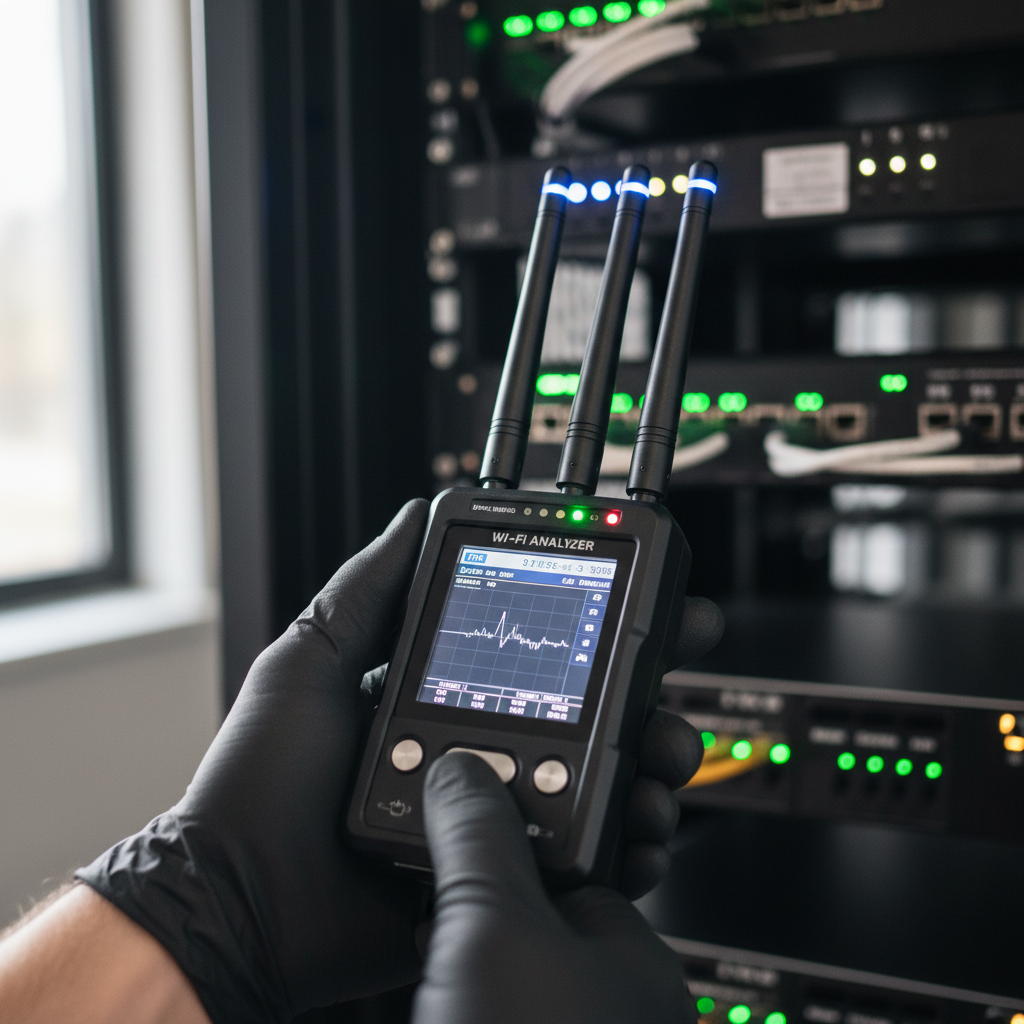
Survey passivo: você caminha pelo ambiente com um dispositivo de medição (pode ser laptop com software, pode ser hardware dedicado). O dispositivo captura os beacons dos APs sem se associar à rede. Resultado: mapa real de cobertura. Serve pra confirmar se o mundo real bate com o projeto.
Survey ativo: o dispositivo se associa à rede como um cliente real e mede throughput, latência e perda de pacotes. É o mais caro em tempo, mas é o único que responde “a experiência do usuário está boa nesse ponto?”.
A recomendação da Ekahau em 2026 é clara: faça o preditivo pra poupar dinheiro na compra de hardware, depois valide com survey passivo e, nas áreas críticas (balcão de atendimento, salas VIP, recepção), faça o ativo.
Agora que a base conceitual está no lugar, vamos ao processo prático.
Como fazer um heatmap Wi-Fi: processo completo em 7 etapas
O fluxo abaixo funciona tanto pra quem vai usar uma ferramenta gratuita no laptop quanto pra quem tem orçamento pra hardware profissional. O que muda é a precisão, não a sequência.
1. Consiga ou desenhe a planta baixa
Sem planta, sem heatmap. Pode ser um arquivo CAD (.dwg/.dxf), uma imagem (.jpg/.png) ou até um desenho feito à mão e fotografado. O ponto crítico é: a planta precisa ter escala. Se o software não souber que aquele corredor tem 8 metros, o mapa de calor vai distorcer tudo.
Se a planta não existe, alguns softwares (Ekahau, NetSpot) permitem desenhar no próprio editor. Em espaços pequenos (escritório de 100m², loja de rua), isso resolve. Em espaços grandes (hotel, universidade), vale pedir o arquivo ao engenheiro ou à administradora do prédio.
2. Defina os materiais e obstáculos
Aqui é onde o contexto brasileiro pesa. A maioria dos softwares de survey foi calibrada pra construções norte-americanas (drywall, metal stud). Alvenaria estrutural brasileira, com blocos de concreto de 14cm ou 19cm, atenua o sinal consideravelmente mais. Uma porta de aço atenua cerca de 13 dB, enquanto drywall atenua apenas 3 dB. Parede de bloco de concreto cheio? Pode passar de 15 dB facilmente.
Marque cada parede, coluna, porta e divisória na planta com o material correto. Se você estiver na dúvida entre “tijolo” e “concreto armado”, erre pra cima (atenuação maior). É melhor prever sinal pior e surpreender-se do que o contrário.
3. Posicione os APs (modo preditivo)
Se a rede já está instalada, marque a posição real dos APs na planta. Se está projetando do zero, posicione virtualmente usando a biblioteca de modelos do software (Ekahau, Hamina, Acrylic e NetSpot têm catálogos de APs com dados de antena e potência por modelo).
Ajuste canal, largura de banda (20/40/80/160/320 MHz) e potência de transmissão. Em ambientes densos (restaurante lotado, coworking), potência alta não é sinônimo de cobertura boa. Pode significar interferência co-canal com o AP vizinho. Nesses cenários, o balanceamento de carga wi-fi ajuda a distribuir os clientes entre os APs disponíveis, e vale entender como configurar QoS para redes Wi-Fi para priorizar o tráfego crítico. Vale também organizar o tráfego com VLAN em redes wireless, separando rede de clientes e rede interna.
4. Rode a simulação preditiva
O software calcula a propagação pelas paredes, gera o overlay de cores e entrega o primeiro mapa. É um draft. Não é verdade absoluta.
O tutorial oficial da TP-Link Omada em português recomenda “fazer testes reais para determinar a atenuação de paredes antes de confiar 100% na simulação”. Bom conselho. Anote as zonas que o software marcou como amarelas ou vermelhas; são seus candidatos a visita de campo.
5. Caminhe pelo ambiente (survey de validação)
Com o dispositivo de medição em mãos (laptop com adaptador Wi-Fi compatível, ou hardware como Ekahau Sidekick 2 ou Hamina Clip), caminhe pelo espaço seguindo um percurso que cubra todas as áreas de uso. Este processo complementa o planejamento de cobertura wi-fi empresarial, validando na prática as decisões de projeto. Não precisa passar por dentro do almoxarifado se ninguém usa Wi-Fi lá.
Alguns softwares oferecem “AutoSampling”: você anda em velocidade constante e o software captura amostras em intervalos regulares. Outros pedem que você clique na planta a cada ponto de medição. O primeiro é mais rápido; o segundo é mais preciso em áreas pequenas.
6. Analise as camadas e compare com o preditivo
Gerado o mapa real, sobreponha-o ao preditivo. Onde diverge? Parede que atenua mais que o esperado? AP com potência insuficiente? Interferência de rede vizinha que o preditivo não capturou?
Foque em três perguntas práticas:
- Existe alguma zona vermelha em área de uso de cliente? Se sim, é problema.
- Existe sobreposição excessiva de canal em algum ponto? Se sim, realoque canal ou reduza potência.
- O throughput real (se fez survey ativo) atende o uso pretendido? Streaming de vídeo precisa de pelo menos 25 Mbps por dispositivo; captive portal e navegação básica, 5 Mbps bastam.
7. Ajuste, re-survey e documente
Mova APs, troque canais, adicione hardware extra nas zonas mortas. Depois, repita o survey nas áreas afetadas. Só documente (exporte relatório PDF ou compartilhe via nuvem) depois que o resultado estiver aceitável.
Esse ciclo “medir, ajustar, medir de novo” é o que diferencia um projeto funcional de um que vira reclamação recorrente no mês seguinte.
Com o processo claro, a próxima pergunta natural é: qual ferramenta usar?
Ferramentas de heatmap Wi-Fi: comparativo por orçamento
O mercado de ferramentas vai de R$0 a mais de R$60.000. A tabela abaixo organiza as opções por faixa:
| Ferramenta | Faixa de preço | Indicação | Destaque |
|---|---|---|---|
| Omada SDN Controller (TP-Link) | Incluso no ecossistema | PMEs com hardware TP-Link | Heatmap preditivo nativo, sem custo extra, documentação em PT-BR |
| NetSpot Free/Home | Gratuito a ~USD 49 | Residencial, diagnóstico rápido | Funciona em Mac, Windows, Android e iOS |
| NetSpot PRO | ~USD 249 | PMEs, escritórios | 23 tipos de visualização, 500 data points |
| Acrylic WiFi Heatmaps | Trial gratuito + versão paga | PMEs Windows | Suporte declarado a Wi-Fi 7 |
| Hamina Planner + Clip | Sob consulta (trial gratuito) | Enterprise, MSPs | Modelagem de edifício com IA; SOC2 + ISO 27001 |
| Sidos Wave + Cloud | Sob consulta | Educação, saúde, hotelaria | IA preditiva + FastStart QR sem cadastro prévio |
| Ekahau AI Pro + Sidekick 2 | USD 7.990 + USD 4.995 | Enterprise, consultorias | Modelagem RF reduz erros em até 70%; tri-band 2,4/5/6 GHz |
| AirMagnet Survey PRO (NetAlly) | Licenciamento corporativo | Grandes projetos | Heatmaps automatizados com sugestão inteligente de AP |
Se sua operação é um restaurante, academia ou hotel de porte médio com infraestrutura TP-Link, a função embutida no Omada Controller já entrega 80% do que você precisa sem gastar nada a mais. Se é um provedor de internet que instala redes em dezenas de clientes por mês, o investimento em Ekahau ou Hamina se paga no primeiro trimestre.
Contexto brasileiro: por que seu heatmap precisa de calibragem local
A grande maioria dos tutoriais de heatmap que você encontra online foi produzida pensando em construções norte-americanas: drywall, wood frame, teto de gesso a 2,7m. O Brasil constrói diferente.
Bloco de concreto estrutural (14cm ou 19cm) é o padrão em edificações comerciais. Laje de concreto armado entre andares. Colunas de concreto com armação de aço. Espelhos e painéis de vidro temperado em academias e clínicas de estética. Cada um desses elementos atenua o sinal mais do que o “drywall a 3 dB” dos manuais importados.
O que isso significa na prática:
- O survey preditivo tende a ser otimista se você usar os valores padrão de atenuação do software. Ajuste manualmente: blocos de concreto valem entre 12 e 18 dB dependendo da espessura e recheio.
- Lajes grossas tornam inviável cobrir dois andares com um só AP. Em hotéis brasileiros, o projeto precisa ser andar a andar, sem exceção.
- Paredes com tubulação elétrica embutida (conduítes metálicos) criam “faraday parciais” em cômodos específicos. O heatmap real é a única forma de descobrir isso.
Outro fator local: a densidade de redes vizinhas em centros urbanos. Em um shopping ou galeria comercial, você pode ter 30+ SSIDs competindo nos mesmos canais de 2,4 GHz. O heatmap mostra essa interferência, e entender a interferência no wi-fi e como resolver é o que orienta a solução: migrar clientes pra 5 GHz ou 6 GHz, onde os canais são mais largos e menos congestionados. Isso só aparece quando você mede.
Feito o diagnóstico, o que muda? É aqui que a conversa deixa de ser sobre infraestrutura e passa a ser sobre negócio.
Depois do heatmap: transformando cobertura em captura de clientes
Um heatmap bem feito garante que o sinal Wi-Fi esteja forte em 100% da área de circulação do cliente. Isso é condição necessária, não objetivo final. O objetivo final, pra qualquer estabelecimento comercial, é que o Wi-Fi trabalhe como canal de marketing.
A lógica é simples: se o sinal é forte no salão, na recepção, na área de espera e no estacionamento, o captive portal (tela de login) aparece de forma confiável em todos esses pontos. E cada login é um lead capturado com nome, e-mail ou celular, de forma automática, via opt-in. Para que essa captura esteja em conformidade legal, é fundamental adequar wi-fi à lgpd desde a configuração inicial.
Por outro lado, se o heatmap revelou uma zona morta justamente na sala de espera (onde o cliente tem mais tempo e disposição pra conectar), você está perdendo leads por um problema de infraestrutura que custa centenas de reais pra resolver, não milhares.
O ciclo completo funciona assim:
- Heatmap identifica e elimina zonas mortas.
- Wi-Fi com captive portal cobre 100% da área.
- Cliente conecta, faz opt-in, vira lead na sua base.
- Lead recebe follow-up automatizado (WhatsApp, e-mail, SMS).
- Lead retorna, compra de novo, vira recorrente.
O heatmap é a fundação invisível desse fluxo. Sem ele, o captive portal funciona em 60% do espaço e você nunca descobre por que “o Wi-Fi marketing captura menos do que deveria”.
Se a rede do seu estabelecimento já tem cobertura validada e você quer que ela comece a gerar receita, veja como o Wi-Fi Marketing da DT Network transforma conexão em captura. E se você é provedor ou empresa de TI que instala redes em clientes, o modelo de revenda white label permite entregar survey + hotspot + automação como serviço recorrente, com sua própria marca.
Quando refazer o heatmap (e por que ele não é eterno)
O erro mais comum pós-instalação é tratar o heatmap como certidão de nascimento: feito uma vez, guardado pra sempre. Ambientes mudam. E cada mudança pode invalidar o mapa anterior.
Refaça o heatmap quando:
- Houve reforma (parede nova, layout novo, divisória removida).
- O número de usuários simultâneos cresceu significativamente (academia que dobrou de alunos, restaurante que abriu segundo salão).
- Há reclamações recorrentes de sinal em área específica.
- Você migrou de Wi-Fi 5 pra Wi-Fi 6/6E/7 (a banda de 6 GHz tem comportamento de propagação diferente e exige survey tri-band dedicado).
- Passou mais de 18 meses sem medição, em ambientes dinâmicos (varejo, educação, saúde).
Quem opera Wi-Fi como canal de marketing sente a degradação mais rápido: a taxa de login no captive portal cai em zonas onde o sinal enfraqueceu. Esse é o primeiro indicador. Se esse número caiu e nada mudou no portal, o problema é cobertura.

Perguntas frequentes
Posso fazer um heatmap Wi-Fi grátis?
Sim. O NetSpot Free (Mac, Windows, Android) permite surveys básicos com limite de zonas e data points. Se você usa equipamentos TP-Link Omada, o controlador SDN já inclui simulação de mapa de calor sem custo adicional. Para diagnósticos rápidos em espaços pequenos, é suficiente.
Preciso de hardware dedicado ou o celular resolve?
Celular resolve pra diagnóstico superficial (onde o sinal cai visivelmente). Para medição precisa com SNR, interferência co-canal e throughput por ponto, hardware dedicado (Ekahau Sidekick 2, Hamina Clip) ou ao menos um laptop com adaptador Wi-Fi compatível entrega dados confiáveis.
Qual a diferença entre heatmap preditivo e survey real?
O preditivo é simulação feita em software com base na planta e nos materiais declarados. O survey real é medição feita caminhando pelo espaço com um dispositivo que captura o sinal efetivo. O preditivo estima; o real confirma. Use os dois: preditivo pra planejar, real pra validar.
Parede de alvenaria brasileira muda muito o resultado?
Muda completamente. Drywall atenua cerca de 3 dB; bloco de concreto de 14cm pode atenuar entre 12 e 18 dB. Projetos baseados em valores padrão de softwares importados tendem a superestimar a cobertura em construções brasileiras. Sempre calibre a atenuação de parede pra cima nesses casos.
Com que frequência devo refazer o heatmap?
A cada 18 a 24 meses em ambientes dinâmicos (varejo, educação, saúde). Imediatamente após reformas, troca de layout ou migração de padrão Wi-Fi. Se a taxa de conexão do captive portal cair sem mudança de configuração, é sinal de que a cobertura degradou.
O heatmap resolve o problema de Wi-Fi lento sozinho?
Não. O heatmap diagnostica. Ele mostra onde o sinal é fraco, onde há interferência e onde faltam APs. A solução exige ação: reposicionar APs, trocar canais, adicionar hardware ou reduzir potência em zonas com sobreposição. Sem o mapa, você age no escuro. Com ele, age com precisão.


