
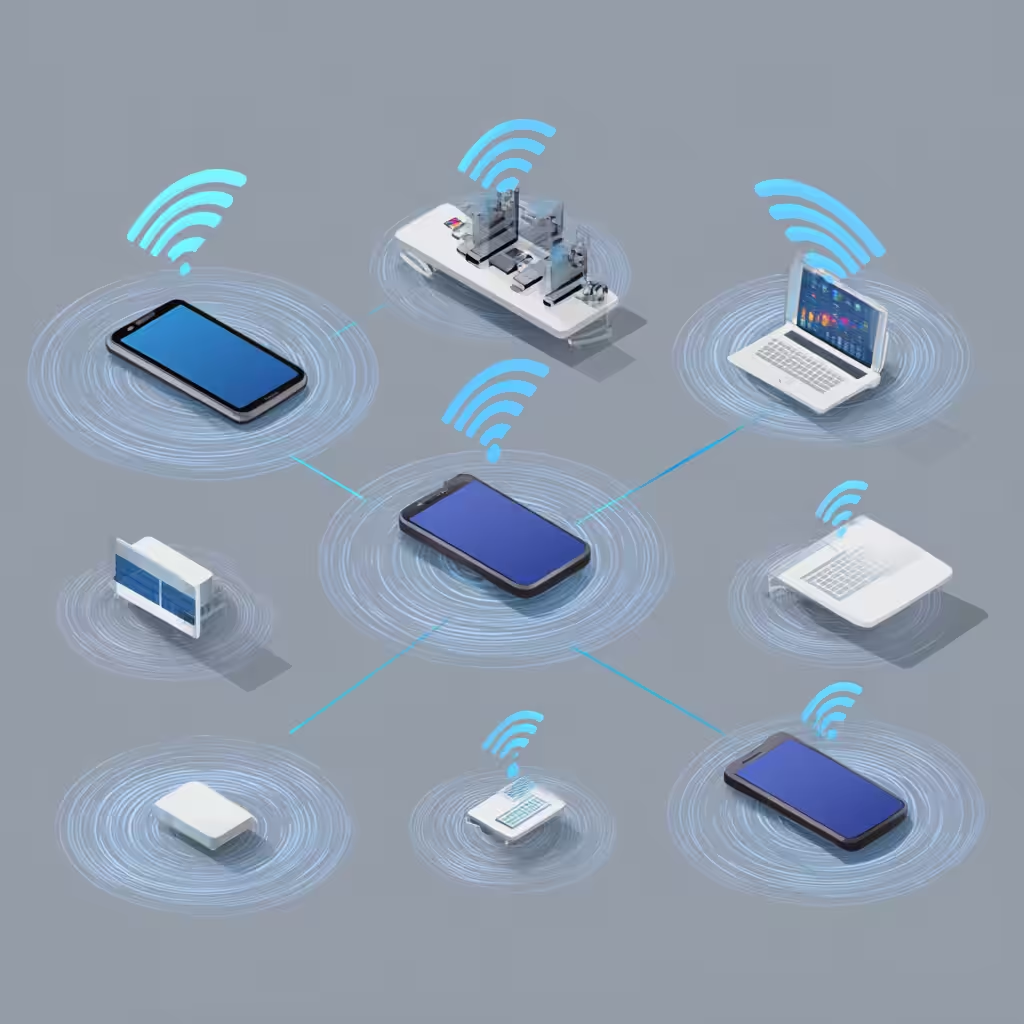
O hotspot é uma funcionalidade que permite compartilhar a conexão de internet do seu dispositivo com outros dispositivos que estejam próximos. Essa funcionalidade é especialmente útil quando você está em um local sem rede Wi-Fi e precisa se conectar à internet em seu notebook ou tablet, por exemplo – mas como ativar hotspot nesses dispositivos? O processo é o mesmo em todos os aparelhos?
Não se preocupe – é bem simples. Neste artigo, mostraremos como configurar esta ferramenta no Windows, no macOS, no Android e no iOS, para você conseguir habilitar essa função na próxima vez que precisar.

Leia também: Como Controlar o Acesso à Rede Wi-Fi
O que exatamente é um hotspot?
Hotspot é a denominação genérica dos locais onde há uma rede sem fio (ou seja, uma tecnologia Wi-Fi) disponível para ser utilizada por diversos usuários ao mesmo tempo. Nesse sentido, o termo “hotspot” é geralmente atribuído a lugares públicos que recebem um grande tráfego de pessoas, tratando-se de um “ponto” em que dispositivos como computadores, tablets e smartphones se encontram para o acesso à Internet.
Com isso dito, alguns desses pontos de conexão são gratuitos, outros cobrados, alguns requerem login para acesso completo, outros possuem limite de tempo, e por aí vai. Hoje em dia, porém, qualquer pequeno aparelho pode servir de hotspot, até mesmo o seu celular. Sabe quando você compartilha seus dados móveis com a galera? Pois é – você acaba de criar o seu próprio ponto, pois está emitindo sua própria fonte de Wi-Fi, da mesma forma que os roteadores fazem.
É possível habilitar um hotspot na maioria dos aparelhos modernos, incluindo celulares e computadores pessoais. E uma vez que esta ferramenta já vem programada no menu de configurações, basta acessá-lo em seu dispositivo de escolha para começar a compartilhar sua Internet com os usuários à sua volta.
Tenha em mente que, quando voltado para propósitos casuais, é sempre importante colocar uma senha de proteção forte – pois qualquer invasor pode prejudicar a sua rede, deixando-a mais lenta ou, na pior das hipóteses, até roubando seus dados.
Como ativar hotspot no Windows
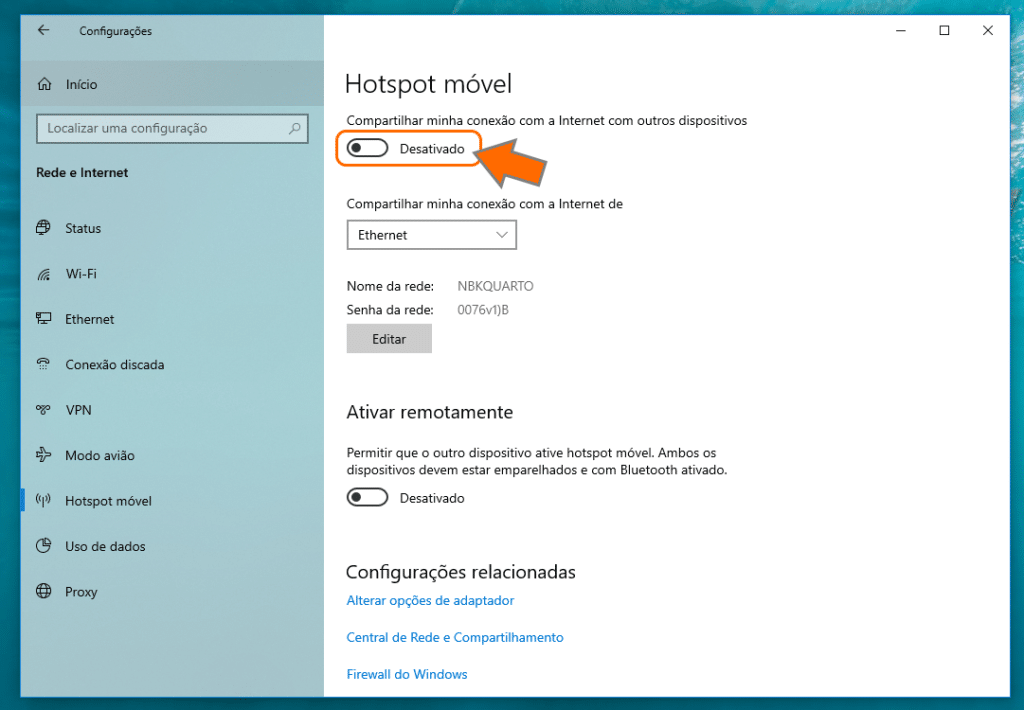
Para compartilhar a sua rede no sistema operacional da Microsoft, siga as instruções abaixo:
- Clique no ícone de rede, na barra de tarefas do Windows;
- Selecione a opção “Configurações de rede e Internet“;
- Clique em “Hotspot Móvel” na lista de opções do lado esquerdo;
- Marque a caixa de seleção “Permitir que outros dispositivos se conectem à internet usando a conexão deste computador“;
- Em “Escolha uma conexão de rede“, selecione a conexão à internet que você deseja compartilhar;
- Clique no botão “Editar” para escolher um nome de rede e uma senha para o seu hotspot;
- Clique em “Salvar” para concluir a configuração do hotspot.
Como ativar hotspot no macOS
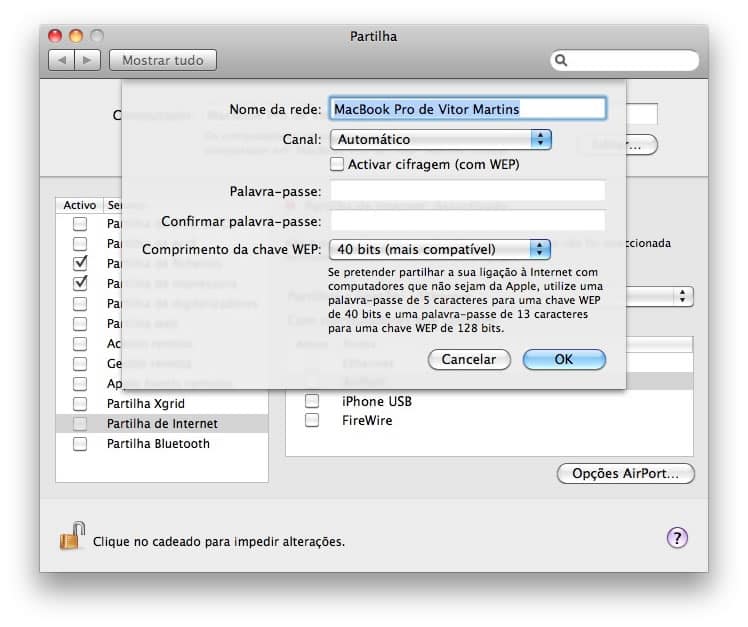
Para compartilhar a sua rede no sistema operacional da Apple, siga as instruções abaixo:
- Clique no ícone da Apple no canto superior esquerdo da tela e selecione “Preferências do Sistema“;
- Clique em “Compartilhamento“;
- Selecione “Internet Sharing” na lista de opções à esquerda;
- Escolha a opção “Compartilhar conexão” na lista suspensa “Compartilhar sua conexão de“;
- Selecione a conexão que você deseja compartilhar na lista suspensa “De“;
- Escolha a opção “Wi-Fi” na lista de opções de “Para computadores usando“;
- Clique em “Wi-Fi Options” para definir um nome de rede e uma senha para o seu hotspot;
- Marque a caixa “Ativar criptografia” para adicionar segurança à sua conexão;
- Clique em “OK” para salvar as configurações.
Como ativar hotspot no Android
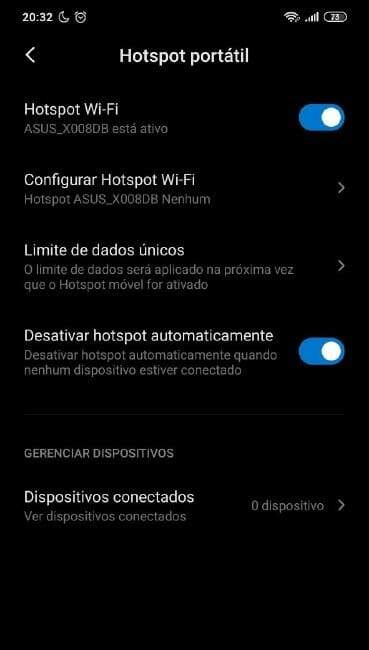
Para compartilhar sua rede em aparelhos Android, siga o passo a passo:
- Vá para “Configurações“;
- Toque em “Rede e internet“;
- Toque em “Hotspot e roteador Wi-Fi“;
- Ative o hotspot, deslizando a chave para a direita;
- Para alterar o nome da rede Wi-Fi e a senha, toque em “Hotspot Wi-Fi“;
- Digite o novo nome da rede e a nova senha e toque em “Salvar“.
Como ativar hotspot no iOS
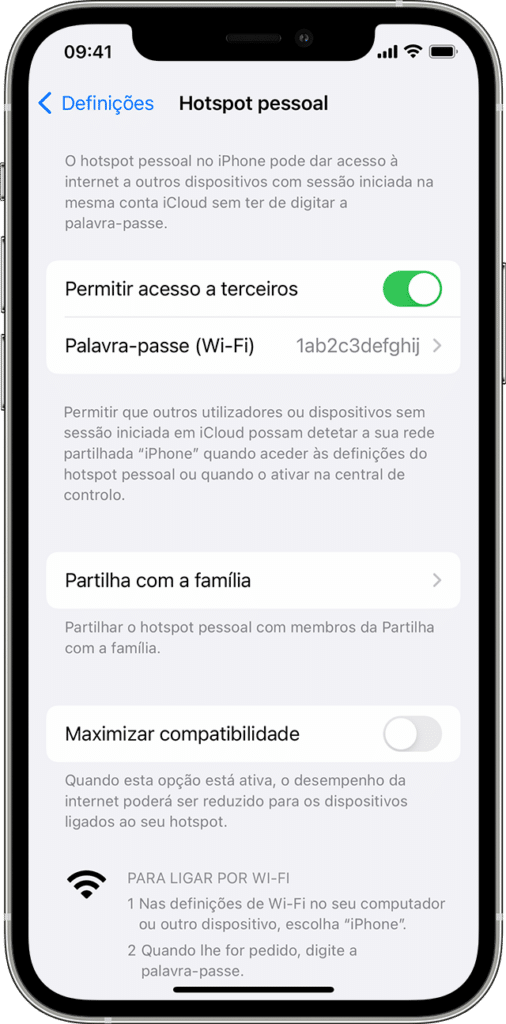
Para compartilhar sua rede em seu iPhone ou iPad, siga as instruções a seguir:
- Vá para “Ajustes“;
- Toque em “Dados móveis“;
- Toque em “Hotspot pessoal“;
- Ative o hotspot pessoal, deslizando a chave para a direita;
- Para alterar o nome da rede Wi-Fi e a senha, toque em “Wi-Fi do Hotspot Pessoal“;
- Digite o novo nome da rede e a nova senha e toque em “OK“.

Oferece Wi-Fi gratuito para clientes? Então esta mensagem é para você
Ei, empresário – se o seu negócio já possui uma rede wireless estável, saiba que você também já está a um passo de implementar as melhores estratégias de marketing para a sua marca por meio de um hotspot só seu.
O Hotspot Social da DT Network é uma solução completa de gestão de acesso Wi-Fi, pensada para empresas que querem oferecer internet de forma profissional, segura e inteligente.
Ele funciona assim: em vez de entregar uma senha, o cliente acessa a rede por meio de uma página de conexão personalizada – que pode ser acessada por QR Code, botão ou login rápido. Em poucos segundos, ele está conectado, sem fricção.

Enquanto isso, o seu negócio ganha controle.
Com o Hotspot Social, você pode:
- definir tempo de uso e limite de velocidade
- separar rede de clientes e funcionários
- evitar sobrecarga e consumo abusivo
- garantir mais segurança para sua rede interna
- coletar dados de acesso de forma transparente e dentro da LGPD
E tudo isso se aplica a diversos cenários reais do dia a dia:
- restaurantes e cafés, que querem mais tempo de permanência e divulgação espontânea
- clínicas e consultórios, que precisam de organização e conforto na espera
- lojas e comércios, que usam o Wi-Fi como ponto de relacionamento
- empresas e escritórios, que buscam controle e segurança
O Wi-Fi deixa de ser apenas “internet grátis” e passa a ser um canal de experiência, organização e oportunidade. Entre em contato com a nossa equipe e descubra como transformar o Wi-Fi do seu estabelecimento em controle, experiência e valor real para a sua marca.